

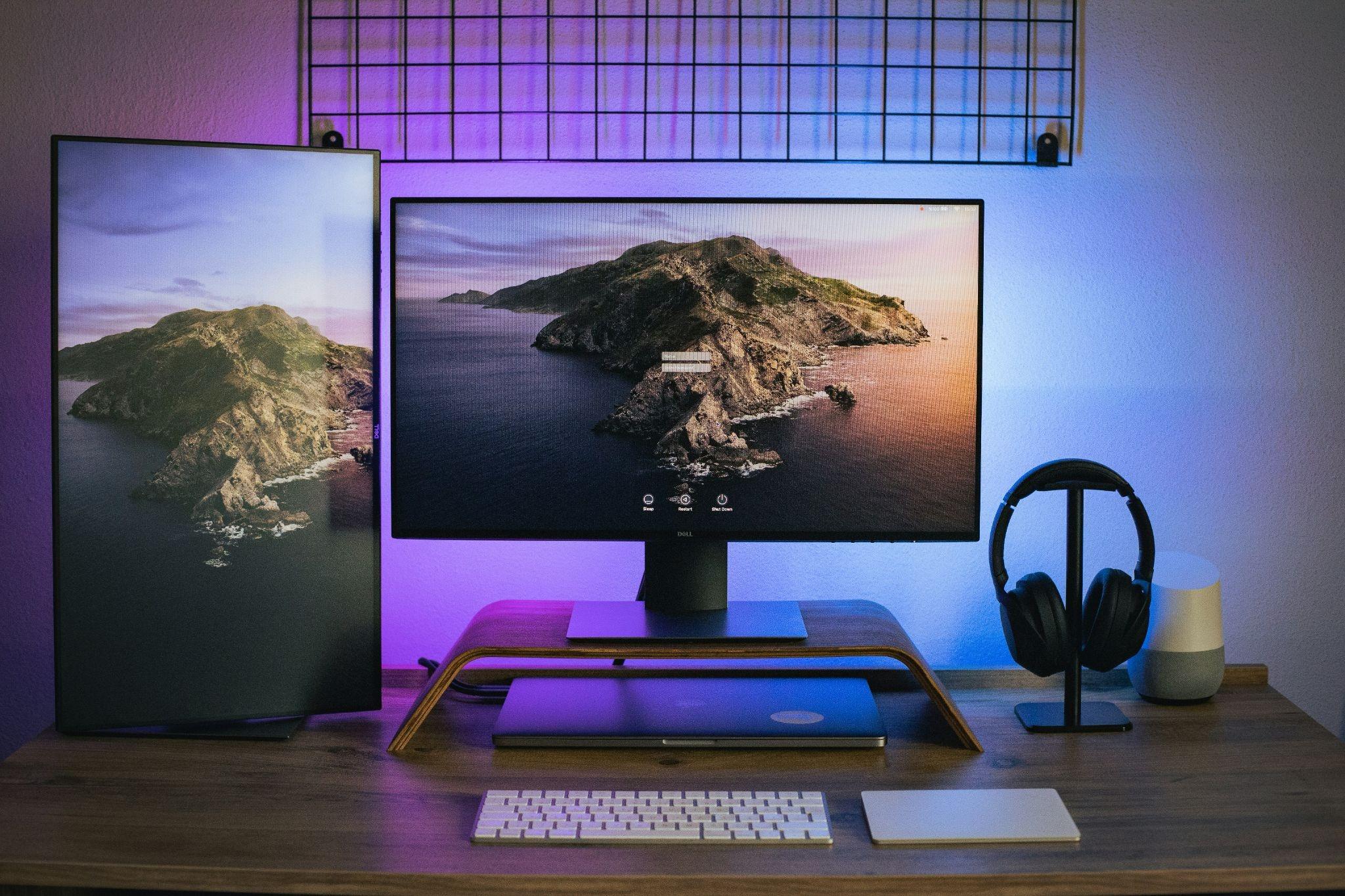
Afbeelding: Mert Ceyhan van Unsplash.
Een opstelling met twee monitoren op kantoor, of zelfs in een thuiskantoor, biedt meer dan een paar voordelen. Het maakt werken gemakkelijker en productiever. Je kunt er zelfs beter mee gamen. Maar je moet wel weten hoe je twee monitoren correct op een computerbureau installeert om deze voordelen daadwerkelijk te zien.
Dit hoeft lang niet zo ingewikkeld te zijn als veel mensen denken. Toen ik mijn thuiskantoor uitbreidde met een opstelling met twee monitoren, was het verrassend eenvoudig. Het kost slechts een paar snelle stappen, en er zou niets te vrezen moeten zijn.
Maar er zijn een paar dingen waar je rekening mee moet houden als je dit doet.
Waarom een opstelling met twee monitoren gebruiken?
Als je gewend bent om één monitor te gebruiken, ben je misschien nog steeds niet zeker van de aantrekkingskracht die een opstelling met twee monitoren biedt. Een tweede monitor geeft je meer flexibiliteit en vermindert de noodzaak om constant te wisselen tussen tabbladen en vensters.
Twee monitoren kunnen vooral handig zijn voor:
- Werken op afstand
- Grafisch ontwerp
- Videobewerking
- Gamen
- Coderen
- Financiële handel
- Streamen
- Online leren
In plaats van alles op één scherm te proppen, kun je elke monitor toewijzen aan specifieke taken. Je kunt bijvoorbeeld één scherm gebruiken voor referentiemateriaal en het andere voor wat je maakt.
Wat je nodig hebt voordat je je twee monitoren installeert
De voordelen kunnen meer dan genoeg zijn om je te overtuigen te investeren in een opstelling met twee monitoren. Hoewel het uitzoeken hoe je twee monitoren op een computerbureau installeert hier deel van uitmaakt, moet je eerst weten wat je nodig hebt.
Natuurlijk zijn twee compatibele monitoren en een desktop of laptop het meest voor de hand liggend. Maar dat is niet alles wat je nodig hebt. Je hebt misschien ook het volgende nodig:
- HDMI-, USB-C-kabels of DisplayPort
- Bureau met voldoende oppervlakte
- Monitorstandaard of monitorarmen
- Overspanningsbeveiliging of stekkerdoos
Controleer de poorten van je computer voordat je iets koopt. Zo kom je achter de verbindingstypes, wat essentieel is wanneer je alles aansluit. Niemand wil monitoren kopen die niet werken met hun computer en ze moeten vervangen zonder ze gebruikt te hebben.
Het juiste bureau kiezen voor twee monitoren
Overigens is het hebben van het juiste bureau een over het hoofd gezien onderdeel hiervan. De bureaugrootte speelt een integrale rol in hoe comfortabel en gebruiksvriendelijk alles is, en of je nieuwe monitoren er daadwerkelijk op passen.
Een krap bureau kan zelfs premium monitoren oncomfortabel maken om te gebruiken. Enkele van de meer aanbevolen bureaugroottes zijn:
- Een minimale breedte van 1397 mm.
- Een ideale breedte van 1600 mm tot 1829 mm.
- Een diepte van minimaal 610 mm tot 762 mm.
Als je grote monitoren van 32 inch (813 mm) gebruikt, wordt extra diepte nog belangrijker. Dit zorgt ervoor dat het bureau niet oncomfortabel is om te gebruiken, terwijl je voldoende ruimte hebt om efficiënt te werken en eventuele aangesloten apparaten te gebruiken.
Hoe je twee monitoren op een computerbureau installeert: stap-voor-stap handleiding
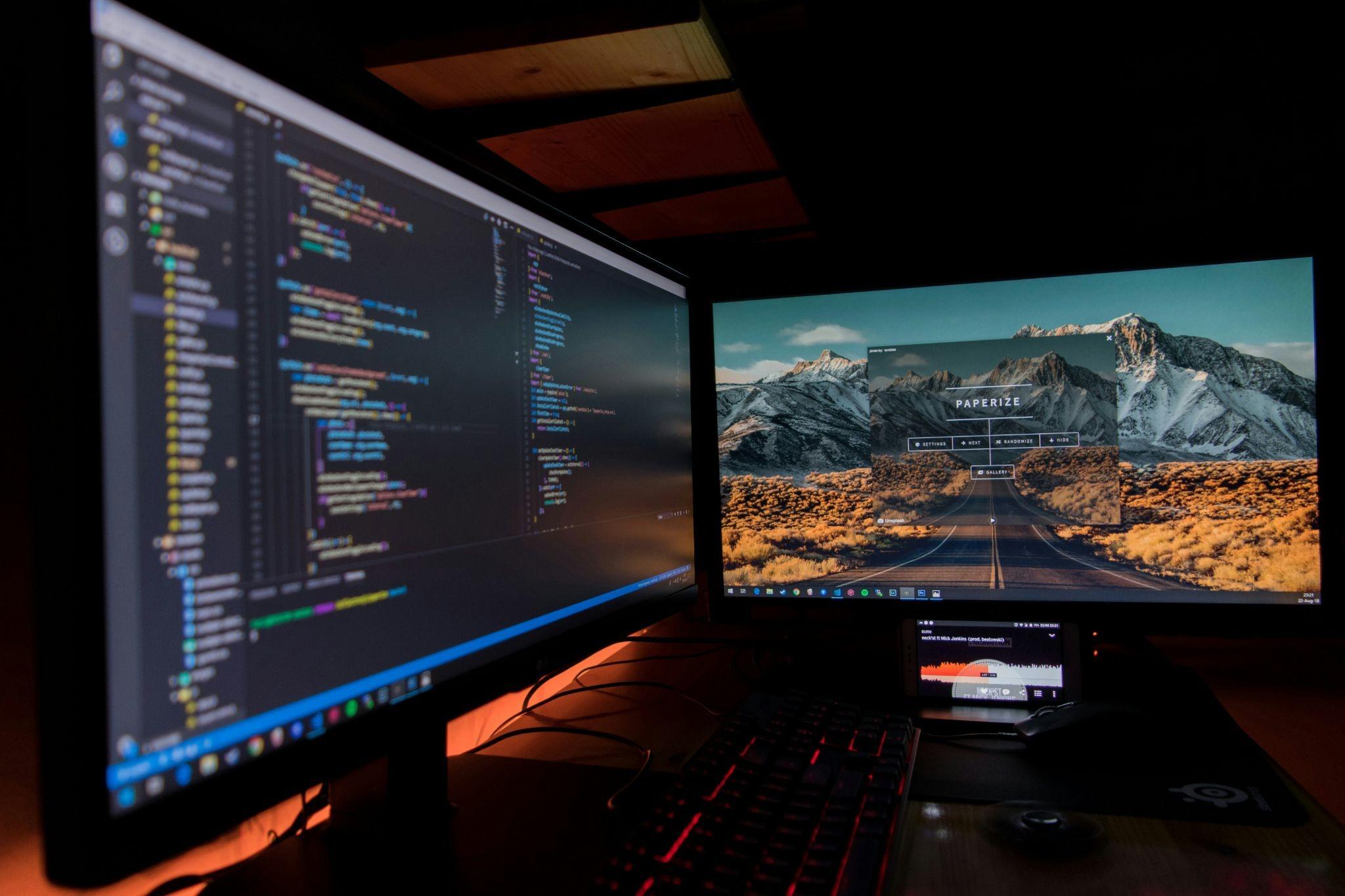
Afbeelding: Fotis Fotopoulos van Unsplash.
Zodra je de juiste hebt, moet je weten hoe je twee monitoren op een computerbureau installeert. Dit hoeft niet te lang te duren of te moeilijk te zijn. Het kost slechts een paar specifieke stappen om ervoor te zorgen dat alles perfect is ingesteld.
Plaats je bureau correct
De plaatsing van het bureau is hier een prioriteit, hoewel het vaak gemakkelijk over het hoofd wordt gezien. Zorg ervoor dat je bureau op de juiste plaats staat. Idealiter staat het dicht genoeg bij stopcontacten voor je behoeften, weg van direct licht en met voldoende ruimte voor adequate luchtstroom voor je monitoren.
Natuurlijke verlichting helpt om vermoeidheid van de ogen te verminderen, maar direct zonlicht op je monitoren zal reflecties veroorzaken. Vermijd dit zoveel mogelijk. Gelukkig is het meestal een kwestie van je bureau of monitor verplaatsen, en dat zou relatief eenvoudig moeten zijn.
De monitoren rangschikken
Nu moet je je monitoren rangschikken, wat niet al te veel moeite hoeft te kosten. Maar je hebt hiervoor verschillende opties. Sommige hiervan vallen meer op dan andere, zoals:
- Naast elkaar - Dit is de meest voorkomende optie, omdat het het snelst en gemakkelijkst in te stellen is. Plaats beide monitoren op ooghoogte.
- Primair gecentreerd - Plaats je primaire monitor direct voor je, met de secundaire monitor licht schuin.
- Verticale monitoropstelling - Eén monitor blijft horizontaal, terwijl de andere verticaal wordt geplaatst.
Deze bieden allemaal hun voor- en nadelen, waarbij elk geweldig is voor specifieke behoeften en situaties. Overweeg je dagelijkse gebruik van de monitoren en kies degene die daarbij het beste helpt. Vergeet niet dat je ze altijd opnieuw kunt rangschikken wanneer dat nodig is, vooral als je workflow of behoeften veranderen.
De monitoren monteren
Nu moet je de monitoren monteren. Je hebt hiervoor twee hoofdmogelijkheden: monitorstandaarden en monitorarmen, die beide voor- en nadelen bieden. Hoewel monitorarmen meestal een aparte aankoop zijn, maken ze veel bureauruimte vrij en verbeteren ze de algehele flexibiliteit met plaatsing en workflow.
Als je van plan bent andere computeraccessoires te gebruiken, zoals luidsprekers, kan dit van vitaal belang zijn. Je hebt misschien niet genoeg ruimte als je voor een meer traditionele monitorstandaard zou gaan. Als het budget echter een probleem is, kan de standaard nog steeds een effectieve optie zijn.
De monitoren aansluiten
Nu is het tijd om de monitoren aan te sluiten. Meestal kun je dit doen met HDMI, DisplayPort of USB-C, afhankelijk van de monitoren die je hebt gekocht. Zodra ze zijn aangesloten, duurt het instellen niet veel langer.
Maar je moet hier nog een paar stappen ondernemen. Als je Windows gebruikt, moet je:
- Open weergave-instellingen
- Selecteer deze beeldschermen uitbreiden
- Rangschik je monitoren virtueel
Op MacOS ziet het er iets anders uit, maar het is niet al te moeilijk. Je hoeft alleen maar:
- Open systeeminstellingen
- Selecteer beeldschermen
- Rangschik je monitoren virtueel
Of je nu Windows of MacOS gebruikt, dit zou slechts een paar minuten moeten duren, en er zouden geen grote problemen moeten zijn.
De weergave-instellingen aanpassen
Nu gaan we een paar dingen finetunen, zodat je monitoren er zo perfect mogelijk uitzien en werken. Er zijn een paar opmerkelijke gebieden om je op te richten, waarbij de resolutie, verversingssnelheid, helderheid en schaling enkele van de meest opmerkelijke zijn.
Iedereen heeft hier zijn voorkeuren voor, dus het is de moeite waard om te experimenteren totdat je de perfecte instellingen voor jou hebt gevonden. En je kunt de instellingen op beide monitoren beter op elkaar afstemmen, zodat je dezelfde beelden overal krijgt. Als je regelmatig aan visuals werkt, is dit een van de belangrijkere stappen om je op te richten.
De bureau-opstelling organiseren
Nu dat achter de rug is, zouden je twee monitoren operationeel moeten zijn en perfect afgesteld. Maar dat betekent niet dat je helemaal klaar bent. Het organiseren van je bureau nadat je twee monitoren hebt geïnstalleerd, mag niet over het hoofd worden gezien.
Gelukkig hoeft dit niet al te moeilijk te zijn. Het gebruik van de juiste benodigdheden kan meer dan genoeg zijn om hierbij te helpen, met enkele van de meest opmerkelijke:
- Kabelgoten
- Klittenband kabelbinders
- Onder-bureau organizers
- Draadloze randapparatuur
Elk van deze biedt zijn voor- en nadelen, en er is geen slechte keuze bij een van hen. Kies degene die je helpen je bureau beter te organiseren. Het maakt het gebruik ervan, en van je monitoren, een stuk gemakkelijker en minder gedoe.
De beste dual-monitor lay-outs: topkeuzes op basis van je behoeften
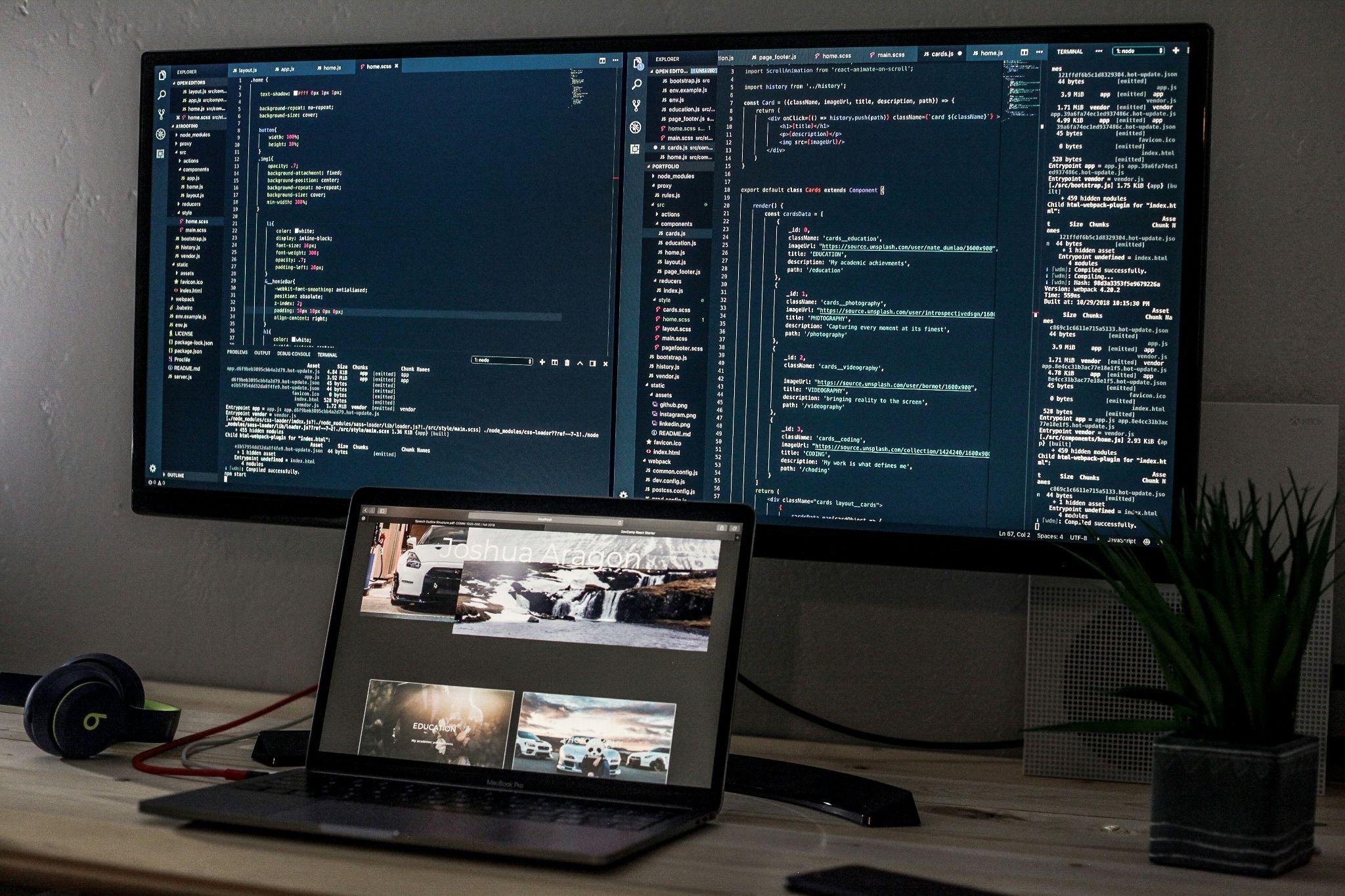
Afbeelding: Joshua Aragon van Unsplash.
De opstelling en lay-out van je monitoren spelen een cruciale rol in hoe nuttig en functioneel ze zijn, en beïnvloeden ook meer dan een paar andere gebieden. Je hebt hiervoor tal van opties, elk met hun voor- en nadelen.
Enkele van de meest opmerkelijke hiervan zijn:
- Productiviteitsopstelling - Dit is geweldig voor thuiswerkers, studenten en kantoormedewerkers. Het omvat monitoren naast elkaar en een ergonomische toetsenbordplaatsing om werken gemakkelijk te maken.
- Gamingopstelling - Zoals je zou verwachten, is dit het beste voor gamers en streamers. De opstelling zelf omvat gebogen beeldschermen, monitorarmen en meestal ook luidsprekerintegraties.
- Creatieve professionele opstelling - Dit is een geweldige optie voor bijvoorbeeld redacteuren, ontwerpers en iedereen in een creatief vakgebied. Kleurgekalibreerde monitoren, verticale secundaire integratie en extra bureaudiepte definiëren dit.
Dit zijn lang niet de enige opstellingen die je kunt kiezen met twee monitoren, maar ze zijn meestal enkele van de populairdere.
Kabelbeheer & ergonomie: waar je rekening mee moet houden
Enkele van de meer over het hoofd geziene aspecten van het leren hoe je twee monitoren op een computerbureau installeert, zijn het kabelbeheer en de algehele ergonomie. Wat de ergonomie betreft, houd rekening met een paar specifieke zaken:
- Ideale monitorhoogte - De bovenkant van het scherm moet ongeveer op ooghoogte zitten. Dit vermindert nekklachten, schouderspanning en vermoeidheid.
- Juiste kijkafstand - Je moet meestal met je gezicht tussen 508 mm en 762 mm van de monitor zitten. Grotere schermen hebben mogelijk een grotere afstand nodig.
Dan is er nog kabelbeheer. Natuurlijk heb je meer kabels om te sorteren, en je wilt niet dat ze een puinhoop maken. Probeer het volgende te gebruiken:
- Kabelhoezen
- Onder-bureau kabelgoten
- Zelfklevende clips
- Draadloze accessoires
Deze helpen om je bureau schoon en georganiseerd te houden wanneer je werkt, en voorkomen ook mogelijke struikelgevaren.
Dual-monitor opstelling: je opties vergelijken
Type opstelling | Het beste voor | Benodigde bureaugrootte | Aanbevolen monitorgrootte | Belangrijkste voordeel |
Naast elkaar | Kantoorwerk | Gemiddeld | 610 mm tot 686 mm | Eenvoudig multitasken |
Verticaal & Horizontaal | Coderen | Gemiddeld | 610 mm tot 813 mm | Beter document bekijken |
Gebogen dubbele opstelling | Gamen | Groot | 686 mm tot 864 mm | Meeslepende ervaring |
Ultrabreed & Secundair | Creatief werk | Groot | 864+ mm | Geavanceerde workflow |
Dubbele monitorarmen | Minimalistische opstellingen | Klein tot gemiddeld | Elke | Bespaart bureauruimte. |
Zodra je weet hoe je twee monitoren op een computerbureau installeert, zou het een fluitje van een cent moeten zijn. Maar dat betekent niet dat je het zomaar doet zonder er al te veel over na te denken. Het is de moeite waard om een paar tips in gedachten te houden wanneer je alles instelt.
Ze helpen ervoor te zorgen dat je vanaf het begin de beste werkruimte hebt, met enkele van de meest opmerkelijke:
- Kies bijpassende monitoren - Het gebruik van twee verschillende monitorgroottes of resoluties kan visueel ongemakkelijk aanvoelen.
- Investeer vroeg in monitorarmen - Monitorarmen kunnen de esthetiek en ergonomie verbeteren, terwijl ze veel bureauruimte vrijmaken.
- Negeer verlichting niet - Goede verlichting kan vaak net zo belangrijk zijn als de monitoren zelf. Zorg voor de juiste verlichting om verblinding en vermoeidheid van de ogen te voorkomen.
- Laat ruimte voor upgrades - Je weet nooit wanneer je je monitoren en andere benodigdheden wilt upgraden. Laat daar ruimte voor.
Deze zouden moeten helpen ervoor te zorgen dat het zo gemakkelijk mogelijk is om vanaf je bureau te werken zodra je je twee monitoren hebt geïnstalleerd.
Laatste gedachten
Uitzoeken hoe je twee monitoren op een computerbureau installeert hoeft niet moeilijk te zijn of veel tijd te kosten. Tenminste, dat is wat ik heb ontdekt. Door er moeite in te steken, creëer je een efficiënte en georganiseerde werkruimte waar je gemakkelijk werk- of zelfs videogame-gerelateerde activiteiten kunt uitvoeren.
Als je van plan bent je werkruimte te upgraden, helpt het verkennen van stijlvolle bureaus en kantoormeubilair van Homary je om het perfecte bureau en ander kantoormeubilair te vinden. Bekijk vandaag nog onze collecties om een modern kantoor te creëren waar je trots op bent.
Veelgestelde vragen
Hoeveel bureauruimte heb ik nodig voor twee monitoren?
De meeste opstellingen werken comfortabel op bureaus van minimaal 1397 mm breed. Maar grotere monitoren hebben mogelijk bredere en diepere bureaus nodig als je comfortabel wilt werken. Dit geldt vooral als je bureau- en computeraccessoires hebt.
Kan een laptop twee monitoren aansturen?
Ja, de meeste laptops ondersteunen twee monitoren via HDMI, USB-C, Thunderbolt en dockingstations. Het instellen van twee monitoren met een laptop zou geen probleem moeten zijn.
Wat is de beste monitorgrootte voor twee monitoren?
Voor de meeste mensen bieden monitoren van 24 inch (610 mm) of 27 inch (686 mm) de beste balans tussen productiviteit en bureauruimte.
Zijn gebogen monitoren goed voor dubbele opstellingen?
Ja, vooral voor gaming en meeslepende workflows. Maar ze hebben meestal grotere bureaus nodig en moeten correct worden geplaatst om effectief te zijn.
Is het beter om monitorarmen of monitorstandaarden te gebruiken?
Monitorarmen zijn over het algemeen beter omdat ze de flexibiliteit, ergonomie en bureauruimte verbeteren, waardoor ze gemakkelijker te gebruiken zijn.