

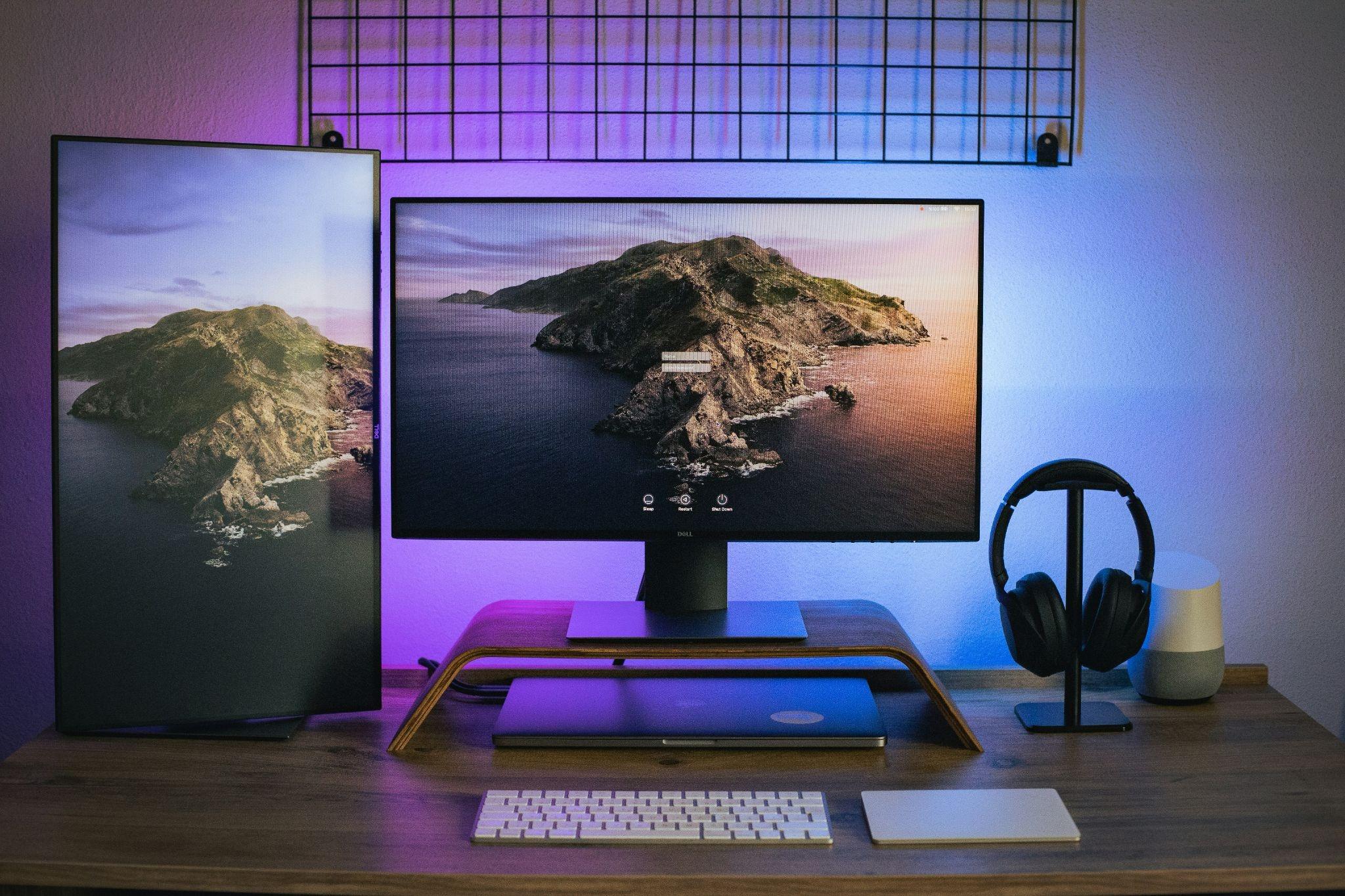
Bildnachweis: Mert Ceyhan von Unsplash.
Ein Dual-Monitor-Setup im Büro oder sogar im Home-Office bietet mehr als nur ein paar Vorteile. Es macht die Arbeit einfacher und produktiver. Man kann damit sogar besser spielen. Aber man muss wissen, wie man Dual-Monitore richtig auf einem Computertisch einrichtet, um diese Vorteile tatsächlich zu sehen.
Das muss nicht annähernd so kompliziert sein, wie viele Leute denken. Als ich mein Home-Office auf ein Dual-Monitor-Setup umstellte, war es überraschend einfach. Es sind nur ein paar schnelle Schritte nötig, und es sollte nichts zu befürchten geben.
Aber es gibt ein paar Dinge, die man dabei beachten sollte.
Warum ein Dual-Monitor-Setup verwenden?
Wenn man es gewohnt ist, einen einzelnen Monitor zu verwenden, ist man sich vielleicht immer noch nicht sicher, welchen Reiz ein Dual-Monitor-Setup bietet. Ein zweiter Monitor bietet mehr Flexibilität und reduziert die Notwendigkeit, ständig zwischen Tabs und Fenstern zu wechseln.
Dual-Monitore können besonders nützlich sein für:
- Remote-Arbeit
- Grafikdesign
- Videobearbeitung
- Gaming
- Codierung
- Finanzhandel
- Streaming
- Online-Lernen
Anstatt alles auf einen Bildschirm zu quetschen, kann man jeden Monitor bestimmten Aufgaben widmen. Man könnte zum Beispiel einen Bildschirm für Referenzmaterial und den anderen für das, was man erstellt, verwenden.
Was Sie benötigen, bevor Sie Ihre Dual-Monitore einrichten
Die Vorteile könnten mehr als genug sein, um Sie davon zu überzeugen, in ein Dual-Monitor-Setup zu investieren. Während das Herausfinden, wie man Dual-Monitore auf einem Computertisch einrichtet, ein Teil davon ist, müssen Sie zuerst wissen, was Sie benötigen.
Natürlich sind zwei kompatible Monitore und ein Desktop oder Laptop das Offensichtlichste. Aber das ist nicht alles, was Sie brauchen. Sie könnten auch Folgendes benötigen:
- HDMI-, USB-C-Kabel oder DisplayPort
- Schreibtisch mit ausreichend Oberfläche
- Monitorständer oder Monitorarme
- Überspannungsschutz oder Steckdosenleiste
Überprüfen Sie Ihre Computeranschlüsse, bevor Sie etwas kaufen. So können Sie die Verbindungstypen herausfinden, was beim Anschließen aller Geräte unerlässlich ist. Niemand möchte am Ende Monitore kaufen, die nicht mit seinem Computer funktionieren, und sie ersetzen müssen, ohne sie benutzt zu haben.
Den richtigen Schreibtisch für zwei Monitore auswählen
Apropos, der richtige Schreibtisch ist ein oft übersehener Teil davon. Die Schreibtischgröße spielt eine wesentliche Rolle dabei, wie bequem und einfach alles zu bedienen ist und ob Ihre neuen Monitore tatsächlich darauf passen.
Ein beengter Schreibtisch kann selbst Premium-Monitore unangenehm zu bedienen machen. Einige der empfohlenen Schreibtischgrößen sind:
- Eine Mindestbreite von 1397 mm.
- Eine ideale Breite von 1600 mm bis 1829 mm.
- Eine Tiefe von mindestens 610 mm bis 762 mm.
Wenn Sie große 813 mm Monitore verwenden, wird zusätzliche Tiefe noch wichtiger. Dies stellt sicher, dass der Schreibtisch nicht unangenehm zu bedienen ist, während Sie genügend Platz haben, um effizient zu arbeiten und alle angeschlossenen Geräte zu verwenden, die Sie möglicherweise haben.
So richten Sie Dual-Monitore auf einem Computertisch ein: Schritt-für-Schritt-Anleitung
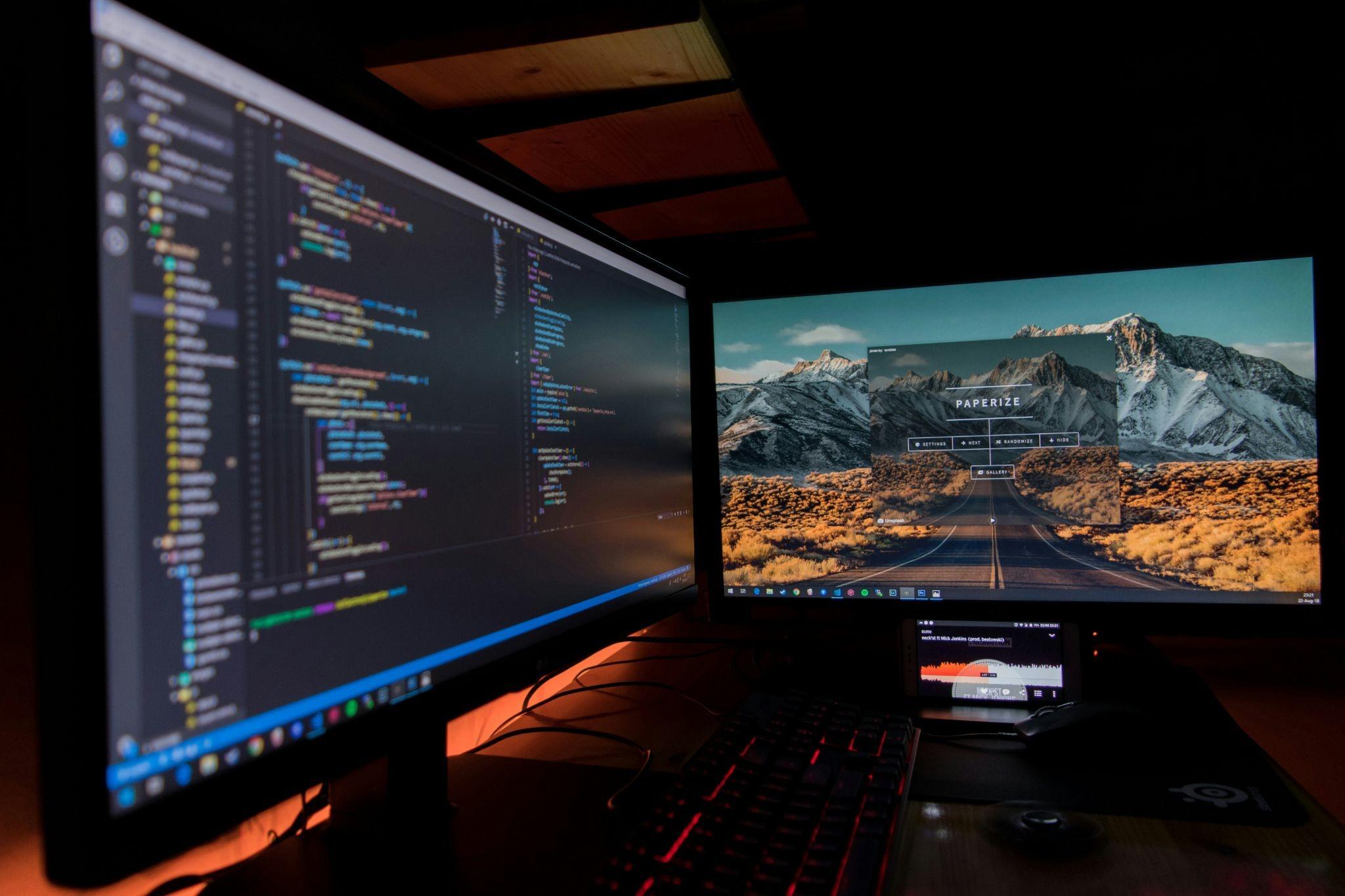
Bildnachweis: Fotis Fotopoulos von Unsplash.
Sobald Sie die richtigen Monitore haben, müssen Sie wissen, wie Sie Dual-Monitore auf einem Computertisch einrichten. Das muss nicht zu lange dauern oder zu schwierig sein. Es sind nur ein paar spezifische Schritte erforderlich, um sicherzustellen, dass alles perfekt eingerichtet ist.
Positionieren Sie Ihren Schreibtisch richtig
Die Platzierung des Schreibtisches hat hier Priorität, auch wenn sie oft leicht übersehen wird. Stellen Sie sicher, dass Ihr Schreibtisch am richtigen Ort steht. Idealerweise sollte er nah genug an Steckdosen für Ihre Bedürfnisse sein, von direkter Blendung entfernt positioniert und mit ausreichend Platz für eine angemessene Luftzirkulation für Ihre Monitore.
Natürliches Licht hilft, die Augenbelastung zu reduzieren, aber direktes Sonnenlicht auf Ihren Monitoren erzeugt Reflexionen. Vermeiden Sie dies so gut wie möglich. Glücklicherweise sollte es nur eine Frage der Neupositionierung Ihres Schreibtisches oder Monitors sein, und es sollte relativ einfach sein.
Monitore anordnen
Jetzt müssen Sie Ihre Monitore anordnen, was nicht allzu viel Aufwand erfordert. Aber Sie haben dafür mehrere Optionen. Einige davon stechen mehr hervor als andere, wie zum Beispiel:
- Side-by-Side-Layout – Dies ist die häufigste Option, da sie am schnellsten und einfachsten einzurichten ist. Positionieren Sie beide Monitore auf Augenhöhe.
- Primär-zentriertes Layout – Platzieren Sie Ihren primären Monitor direkt vor sich, wobei der sekundäre Monitor leicht angewinkelt ist.
- Vertikales Monitor-Layout – Ein Monitor bleibt horizontal, während der andere vertikal positioniert wird.
Diese alle bieten ihre Vor- und Nachteile, wobei jede für spezifische Bedürfnisse und Situationen hervorragend geeignet ist. Berücksichtigen Sie Ihre tägliche Nutzung der Monitore und wählen Sie diejenige, die Ihnen am besten hilft. Vergessen Sie nicht, dass Sie sie jederzeit neu anordnen können, insbesondere wenn sich Ihr Workflow oder Ihre Bedürfnisse ändern.
Monitore montieren
Jetzt müssen Sie die Monitore montieren. Dafür haben Sie zwei Hauptoptionen: Monitorständer und Monitorarme, die beide Vor- und Nachteile bieten. Während Monitorarme in der Regel separat erworben werden müssen, schaffen sie viel Platz auf dem Schreibtisch und verbessern die allgemeine Flexibilität bei der Platzierung und dem Workflow.
Wenn Sie andere Computerzubehörteile wie Lautsprecher verwenden möchten, könnte dies von entscheidender Bedeutung sein. Möglicherweise haben Sie nicht genügend Platz, wenn Sie einen traditionelleren Monitorständer gewählt hätten. Wenn das Budget jedoch ein Problem darstellt, kann der Ständer immer noch eine effektive Option sein.
Monitore anschließen
Jetzt ist es Zeit, die Monitore anzuschließen. Normalerweise können Sie dies mit HDMI, DisplayPort oder USB-C tun, je nachdem, welche Monitore Sie gekauft haben. Sobald sie angeschlossen sind, dauert die Einrichtung nicht mehr lange.
Aber Sie müssen hier noch ein paar weitere Schritte unternehmen. Wenn Sie Windows verwenden, müssen Sie:
- Anzeigeeinstellungen öffnen
- „Diese Anzeigen erweitern“ auswählen
- Ihre Monitore virtuell anordnen
Unter MacOS sieht es etwas anders aus, ist aber nicht allzu schwer. Sie müssen lediglich:
- Systemeinstellungen öffnen
- Anzeigen auswählen
- Ihre Monitore virtuell anordnen
Egal, ob Sie Windows oder MacOS verwenden, dies sollte nur wenige Minuten dauern, und es sollten keine größeren Probleme auftreten.
Anzeigeeinstellungen anpassen
Jetzt geht es darum, ein paar Dinge fein abzustimmen, damit Ihre Monitore so perfekt wie möglich aussehen und funktionieren. Es gibt einige bemerkenswerte Bereiche, auf die man sich hier konzentrieren sollte, wobei Auflösung, Bildwiederholfrequenz, Helligkeit und Skalierung zu den wichtigsten gehören.
Jeder hat seine Vorlieben, daher lohnt es sich, zu experimentieren, bis Sie die perfekten Einstellungen für sich gefunden haben. Und es ist besser, die Einstellungen auf beiden Monitoren abzugleichen, damit Sie auf beiden die gleichen Bilder erhalten. Wenn Sie regelmäßig an visuellen Inhalten arbeiten, ist dies einer der wichtigeren Schritte, auf die Sie sich konzentrieren sollten.
Schreibtisch-Setup organisieren
Damit sollten Ihre Dual-Monitore einsatzbereit und perfekt abgestimmt sein. Das bedeutet aber nicht, dass Sie komplett fertig sind. Die Organisation Ihres Schreibtisches, nachdem Sie Dual-Monitore eingerichtet haben, sollte nicht übersehen werden.
Glücklicherweise muss das nicht allzu schwer sein. Die Verwendung der richtigen Essentials könnte mehr als genug sein, um dabei zu helfen, wobei einige der bemerkenswerteren sind:
- Kabelkanäle
- Kabelbinder mit Klettverschluss
- Unter-Schreibtisch-Organizer
- Kabellose Peripheriegeräte
Jedes davon bietet seine Vor- und Nachteile, und es gibt keine schlechte Wahl bei keinem von ihnen. Wählen Sie diejenigen, die Ihnen helfen, Ihren Schreibtisch besser zu organisieren. Das macht die Nutzung und Ihre Monitore viel einfacher und weniger mühsam.
Die besten Dual-Monitor-Layouts: Top-Auswahl basierend auf Ihren Bedürfnissen
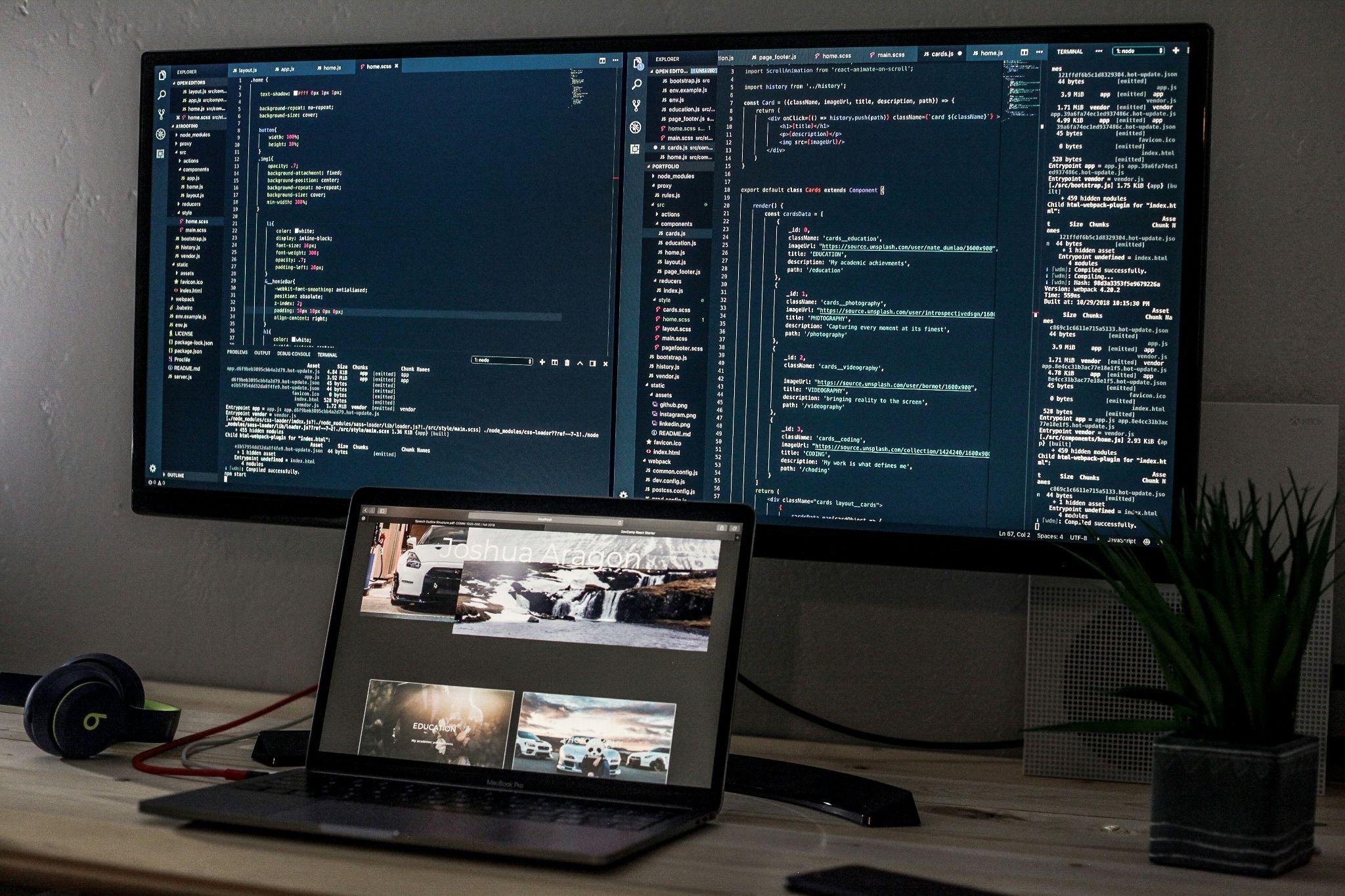
Bildnachweis: Joshua Aragon von Unsplash.
Das Setup und Layout Ihrer Monitore spielt eine entscheidende Rolle für deren Nützlichkeit und Funktionalität und beeinflusst auch einige andere Bereiche. Sie haben viele Optionen dafür, jede mit ihren Vor- und Nachteilen.
Einige der bemerkenswerteren davon sind:
- Produktivitäts-Setup – Dies ist ideal für Remote-Mitarbeiter, Studenten und Büroangestellte. Es verfügt über nebeneinander angeordnete Monitore und eine ergonomische Tastaturplatzierung, um das Arbeiten zu erleichtern.
- Gaming-Setup – Wie zu erwarten, ist dies am besten für Gamer und Streamer geeignet. Das Setup selbst verfügt über gekrümmte Displays, Monitorarme und beinhaltet normalerweise auch Lautsprecherintegrationen.
- Kreatives Profi-Setup – Dies ist eine großartige Option für Redakteure, Designer und alle anderen in einem kreativen Bereich. Farbkalibrierte Monitore, vertikale Sekundärintegration und zusätzliche Schreibtisch-Tiefe definieren dies.
Dies sind bei weitem nicht die einzigen Setups, die Sie mit Dual-Monitoren wählen können, aber sie gehören zu den beliebtesten.
Kabelmanagement & Ergonomie: Was zu beachten ist
Einige der am meisten übersehenen Aspekte beim Erlernen der Einrichtung von Dual-Monitoren auf einem Computertisch sind das Kabelmanagement und die allgemeine Ergonomie. Wenn es um die Ergonomie geht, sollten Sie einige Besonderheiten beachten:
- Ideale Monitorhöhe – Die Oberkante des Bildschirms sollte sich ungefähr auf Augenhöhe befinden. Dies reduziert Nackenbelastung, Schulterverspannungen und Ermüdung.
- Richtiger Betrachtungsabstand – Sie sollten normalerweise mit Ihrem Gesicht zwischen 508 mm und 762 mm vom Monitor entfernt sitzen. Größere Displays benötigen möglicherweise einen größeren Abstand.
Dann gibt es noch das Kabelmanagement. Natürlich haben Sie mehr Kabel zu sortieren, und Sie möchten nicht, dass sie ein Durcheinander verursachen. Versuchen Sie, Folgendes zu verwenden:
- Kabelhüllen
- Unter-Schreibtisch-Führungen
- Klebende Clips
- Kabelloses Zubehör
Diese helfen, Ihren Schreibtisch sauber und organisiert zu halten, wann immer Sie arbeiten, und vermeiden potenzielle Stolperfallen.
Dual-Monitor-Setup: Ihre Optionen vergleichen
Setup-Typ | Am besten für | Benötigte Schreibtischgröße | Empfohlene Monitorgröße | Hauptvorteil |
Nebeneinander | Büroarbeit | Mittel | 610 mm bis 686 mm | Einfaches Multitasking |
Vertikal & Horizontal | Codierung | Mittel | 610 mm bis 813 mm | Bessere Dokumentenansicht |
Gekrümmtes Dual-Setup | Gaming | Groß | 686 mm bis 864 mm | Immersives Erlebnis |
Ultrawide & Sekundär | Kreative Arbeit | Groß | 864+ mm | Fortgeschrittener Workflow |
Dual-Monitorarme | Minimalistische Setups | Klein bis mittel | Beliebig | Spart Platz auf dem Schreibtisch. |
Sobald Sie wissen, wie Sie Dual-Monitore auf einem Computertisch einrichten, sollte es ein Kinderspiel sein. Das bedeutet aber nicht, dass Sie es einfach tun, ohne viel darüber nachzudenken. Es lohnt sich, ein paar Tipps zu beachten, wenn Sie alles einrichten.
Sie helfen dabei, sicherzustellen, dass Sie von Anfang an den besten Arbeitsplatz haben, wobei einige der bemerkenswerteren sind:
- Passende Monitore wählen – Die Verwendung von zwei verschiedenen Monitorgrößen oder -auflösungen kann visuell ungeschickt wirken.
- Frühzeitig in Monitorarme investieren – Monitorarme können die Ästhetik und Ergonomie verbessern und gleichzeitig viel Platz auf dem Schreibtisch freimachen.
- Beleuchtung nicht ignorieren – Gute Beleuchtung kann oft genauso wichtig sein wie die Monitore selbst. Sorgen Sie für die richtige Beleuchtung, um Blendung und Augenbelastung zu vermeiden.
- Platz für Upgrades lassen – Man weiß nie, wann man seine Monitore und andere wichtige Dinge aufrüsten möchte. Lassen Sie den Platz dafür.
Diese sollten dazu beitragen, dass das Arbeiten an Ihrem Schreibtisch so einfach wie möglich ist, sobald Sie Ihre Dual-Monitore eingerichtet haben.
Abschließende Gedanken
Herauszufinden, wie man Dual-Monitore auf einem Computertisch einrichtet, muss nicht schwer sein oder viel Zeit in Anspruch nehmen. Zumindest habe ich das festgestellt. Die Mühe, die man sich dabei macht, ermöglicht es Ihnen, einen effizienten und organisierten Arbeitsplatz zu schaffen, an dem Sie problemlos alle arbeits- oder sogar videospielbezogenen Aktivitäten ausführen können.
Wenn Sie planen, Ihren Arbeitsplatz aufzurüsten, hilft Ihnen die Erkundung stilvoller Schreibtische und Büromöbel von Homary, den perfekten Schreibtisch und andere Büromöbel zu finden. Schauen Sie sich noch heute unsere Kollektionen an, um ein modernes Büro zu schaffen, auf das Sie stolz sind.
FAQs
Wie viel Platz auf dem Schreibtisch benötige ich für Dual-Monitore?
Die meisten Setups funktionieren bequem auf Schreibtischen mit einer Breite von mindestens 1397 mm. Größere Monitore könnten jedoch breitere und tiefere Schreibtische benötigen, wenn Sie bequem arbeiten möchten. Dies gilt insbesondere, wenn Sie Schreibtisch- und Computerzubehör haben.
Kann ein Laptop Dual-Monitore betreiben?
Ja, die meisten Laptops unterstützen Dual-Monitore über HDMI, USB-C, Thunderbolt und Dockingstationen. Das Einrichten von zwei Monitoren mit einem Laptop sollte kein Problem sein.
Welche Monitorgröße ist am besten für Dual-Monitore?
Für die meisten Menschen bieten 610 mm oder 686 mm Monitore die beste Balance zwischen Produktivität und Platz auf dem Schreibtisch.
Sind gekrümmte Monitore gut für Dual-Setups?
Ja, besonders für Gaming und immersive Workflows. Sie benötigen jedoch in der Regel größere Schreibtische und müssen richtig platziert werden, um effektiv zu sein.
Ist es besser, Monitorarme oder Monitorständer zu verwenden?
Monitorarme sind im Allgemeinen besser, da sie Flexibilität, Ergonomie und Platz auf dem Schreibtisch verbessern und die Nutzung erleichtern.