

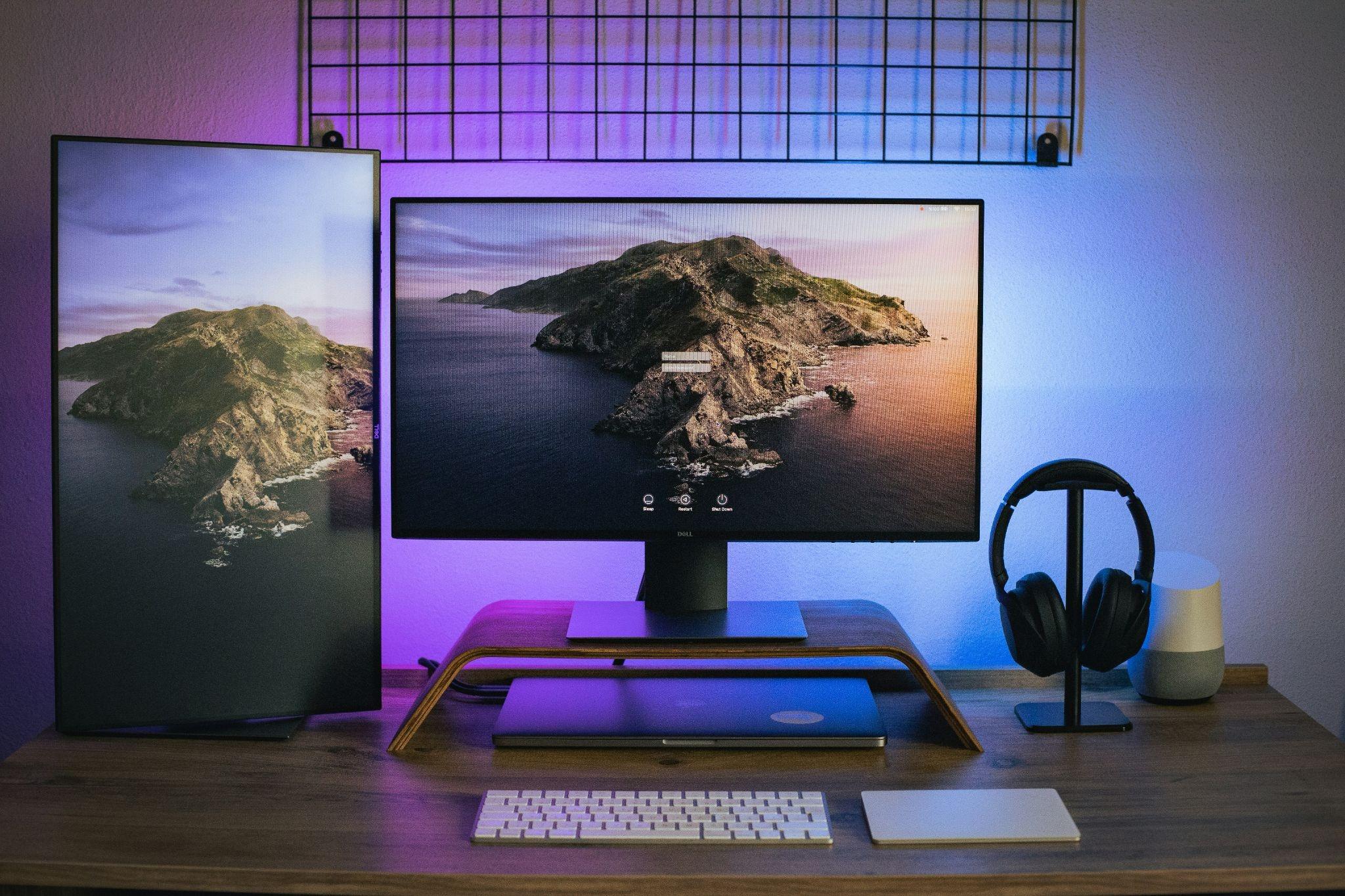
Źródło zdjęcia: Mert Ceyhan z Unsplash.
Konfiguracja z dwoma monitorami w biurze, a nawet w biurze domowym, oferuje wiele korzyści. Ułatwia i zwiększa produktywność pracy. Możesz nawet lepiej grać. Ale aby faktycznie zobaczyć te korzyści, musisz wiedzieć, jak prawidłowo ustawić dwa monitory na biurku komputerowym.
Nie musi to być tak skomplikowane, jak wielu ludziom się wydaje. Kiedy zmodernizowałem moje biuro domowe do konfiguracji z dwoma monitorami, było to zaskakująco proste. Wystarczy kilka szybkich kroków i nie powinno być nic do zmartwień.
Ale jest kilka rzeczy, o których należy pamiętać, gdy to robisz.
Dlaczego warto używać konfiguracji z dwoma monitorami?
Jeśli jesteś przyzwyczajony do używania jednego monitora, nadal możesz nie być pewien atrakcyjności, jaką oferuje konfiguracja z dwoma monitorami. Drugi monitor daje większą elastyczność i zmniejsza potrzebę ciągłego przełączania się między kartami i oknami.
Dwa monitory mogą być szczególnie przydatne do:
- Pracy zdalnej
- Projektowania graficznego
- Edycji wideo
- Gier
- Kodowania
- Handlu finansowego
- Streamingu
- Nauki online
Zamiast upychać wszystko na jednym ekranie, możesz przeznaczyć każdy monitor na konkretne zadania. Na przykład, jeden ekran możesz mieć na materiały referencyjne, a drugi na to, co tworzysz.
Co potrzebujesz, zanim ustawisz swoje dwa monitory
Korzyści mogą być wystarczające, aby przekonać Cię do zainwestowania w konfigurację z dwoma monitorami. Chociaż zrozumienie, jak ustawić dwa monitory na biurku komputerowym, jest częścią tego, najpierw musisz wiedzieć, czego potrzebujesz.
Naturalnie, dwa kompatybilne monitory i komputer stacjonarny lub laptop będą najbardziej oczywistymi elementami. Ale to nie wszystko, czego potrzebujesz. Możesz również potrzebować:
- Kabli HDMI, USB-C lub DisplayPort
- Biurka z wystarczającą powierzchnią
- Podstawki pod monitor lub ramion monitora
- Listwy przeciwprzepięciowej lub przedłużacza
Sprawdź porty komputera, zanim cokolwiek kupisz. Pozwoli to na poznanie typów połączeń, co będzie kluczowe podczas podłączania wszystkiego. Nikt nie chce kupić monitorów, które nie będą działać z jego komputerem i musieć je wymieniać, nie używając ich.
Wybór odpowiedniego biurka dla dwóch monitorów
Mówiąc o tym, posiadanie odpowiedniego biurka jest często pomijanym elementem. Rozmiar biurka odgrywa integralną rolę w tym, jak wygodne i łatwe w użyciu jest wszystko, oraz czy Twoje nowe monitory faktycznie się na nim zmieszczą.
Zatłoczone biurko może sprawić, że nawet monitory premium będą niewygodne w użyciu. Niektóre z bardziej zalecanych rozmiarów biurek to:
- Minimalna szerokość 1397 mm.
- Idealna szerokość od 1600 mm do 1829 mm.
- Głębokość co najmniej od 610 mm do 762 mm.
Jeśli używasz dużych monitorów o przekątnej 32 cale, dodatkowa głębokość staje się jeszcze ważniejsza. Zapewnia to, że biurko nie jest niewygodne w użyciu, jednocześnie zapewniając wystarczająco dużo miejsca do efektywnej pracy i korzystania z wszelkich podłączonych urządzeń, które możesz mieć.
Jak ustawić dwa monitory na biurku komputerowym: Przewodnik krok po kroku
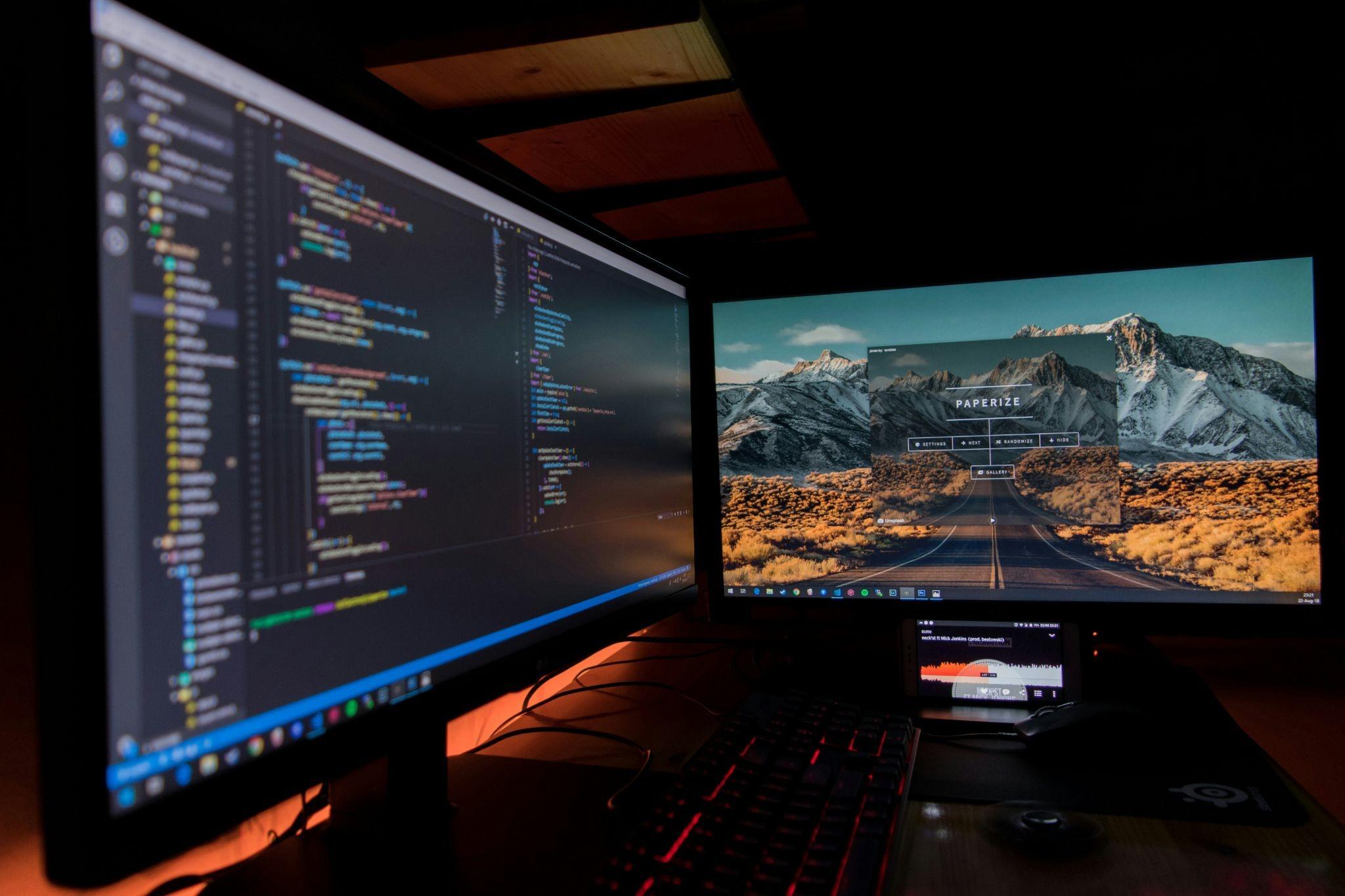
Źródło zdjęcia: Fotis Fotopoulos z Unsplash.
Gdy masz już odpowiednie monitory, musisz wiedzieć, jak ustawić dwa monitory na biurku komputerowym. Nie musi to trwać zbyt długo ani być zbyt trudne. Wystarczy kilka konkretnych kroków, aby upewnić się, że wszystko jest idealnie ustawione.
Prawidłowe ustawienie biurka
Ustawienie biurka będzie tutaj priorytetem, chociaż często łatwo je przeoczyć. Upewnij się, że Twoje biurko jest we właściwym miejscu. Idealnie, powinno być wystarczająco blisko gniazdek zasilających dla Twoich potrzeb, ustawione z dala od bezpośredniego odblasku i z wystarczającą ilością miejsca na odpowiedni przepływ powietrza dla Twoich monitorów.
Naturalne oświetlenie pomaga zmniejszyć zmęczenie oczu, ale bezpośrednie światło słoneczne na monitorach będzie tworzyć odbicia. Unikaj tego, jak tylko możesz. Na szczęście powinno to być tylko kwestią przestawienia biurka lub monitora i powinno być stosunkowo łatwe.
Uporządkuj monitory
Teraz musisz uporządkować swoje monitory, co nie wymaga zbyt wiele wysiłku. Ale będziesz miał kilka opcji. Niektóre z nich wyróżniają się bardziej niż inne, takie jak:
- Układ obok siebie - Jest to najczęstsza opcja, ponieważ jest najszybsza i najłatwiejsza do ustawienia. Ustaw oba monitory na wysokości oczu.
- Układ z monitorem głównym na środku - Umieść monitor główny bezpośrednio przed sobą, a monitor dodatkowy lekko pod kątem.
- Układ monitora pionowego - Jeden monitor pozostaje poziomo, podczas gdy drugi jest ustawiony pionowo.
Wszystkie te opcje mają swoje zalety i wady, a każda z nich jest świetna dla konkretnych potrzeb i sytuacji. Rozważ codzienne użytkowanie monitorów i wybierz ten, który najlepiej Ci odpowiada. Nie zapominaj, że zawsze możesz je przestawić, gdy zajdzie taka potrzeba, zwłaszcza jeśli zmieni się Twój przepływ pracy lub potrzeby.
Zamontuj monitory
Teraz musisz zamontować monitory. Masz dwie główne opcje: podstawki pod monitor i ramiona monitora, z których obie oferują zalety i wady. Chociaż ramiona monitora zazwyczaj będą osobnym zakupem, uwalniają dużo miejsca na biurku i poprawiają ogólną elastyczność w zakresie umiejscowienia i przepływu pracy.
Jeśli planujesz używać innych akcesoriów komputerowych, takich jak głośniki, może to okazać się kluczowe. Możesz nie mieć miejsca, jeśli wybrałeś bardziej tradycyjną podstawkę pod monitor. Jeśli jednak budżet jest problemem, podstawka nadal może być skuteczną opcją.
Podłącz monitory
Teraz czas na podłączenie monitorów. Zazwyczaj można to zrobić za pomocą HDMI, DisplayPort lub USB-C, w zależności od zakupionych monitorów. Po ich podłączeniu, konfiguracja nie zajmuje dużo więcej czasu.
Ale nadal będziesz musiał wykonać kilka dodatkowych kroków. Jeśli używasz systemu Windows, musisz:
- Otworzyć Ustawienia wyświetlania
- Wybrać Rozszerz te wyświetlacze
- Wirtualnie uporządkować monitory
Na MacOS wygląda to nieco inaczej, ale nie jest to zbyt trudne. Musisz tylko:
- Otworzyć Ustawienia systemowe
- Wybrać Wyświetlacze
- Wirtualnie uporządkować monitory
Niezależnie od tego, czy używasz systemu Windows, czy MacOS, powinno to zająć tylko kilka minut i nie powinno być żadnych większych problemów.
Dostosuj ustawienia wyświetlania
Teraz przechodzimy do dopracowania kilku rzeczy, aby Twoje monitory wyglądały i działały tak doskonale, jak to tylko możliwe. Jest kilka godnych uwagi obszarów, na których należy się skupić, a rozdzielczość, częstotliwość odświeżania, jasność i skalowanie są jednymi z bardziej znaczących.
Każdy ma swoje preferencje, więc warto eksperymentować, aż znajdziesz idealne ustawienia dla siebie. I lepiej jest dopasować ustawienia na obu monitorach, aby uzyskać te same wizualizacje na wszystkich. Jeśli regularnie pracujesz z grafiką, jest to jeden z ważniejszych kroków, na którym należy się skupić.
Zorganizuj ustawienie biurka
Po tym, Twoje dwa monitory powinny być uruchomione i idealnie dostrojone. Ale to nie znaczy, że wszystko jest już skończone. Organizacja biurka po ustawieniu dwóch monitorów nie powinna być pomijana.
Na szczęście nie musi to być zbyt trudne. Użycie odpowiednich niezbędnych elementów może być więcej niż wystarczające, aby w tym pomóc, a niektóre z bardziej godnych uwagi to:
- Korytka kablowe
- Opaski kablowe na rzepy
- Organizery pod biurko
- Urządzenia peryferyjne bezprzewodowe
Każda z tych opcji ma swoje zalety i wady, i żadna z nich nie jest złym wyborem. Wybierz te, które pomogą Ci lepiej zorganizować biurko. Dzięki temu korzystanie z niego i monitorów będzie znacznie łatwiejsze i mniej kłopotliwe.
Najlepsze układy z dwoma monitorami: Najlepsze wybory w zależności od Twoich potrzeb
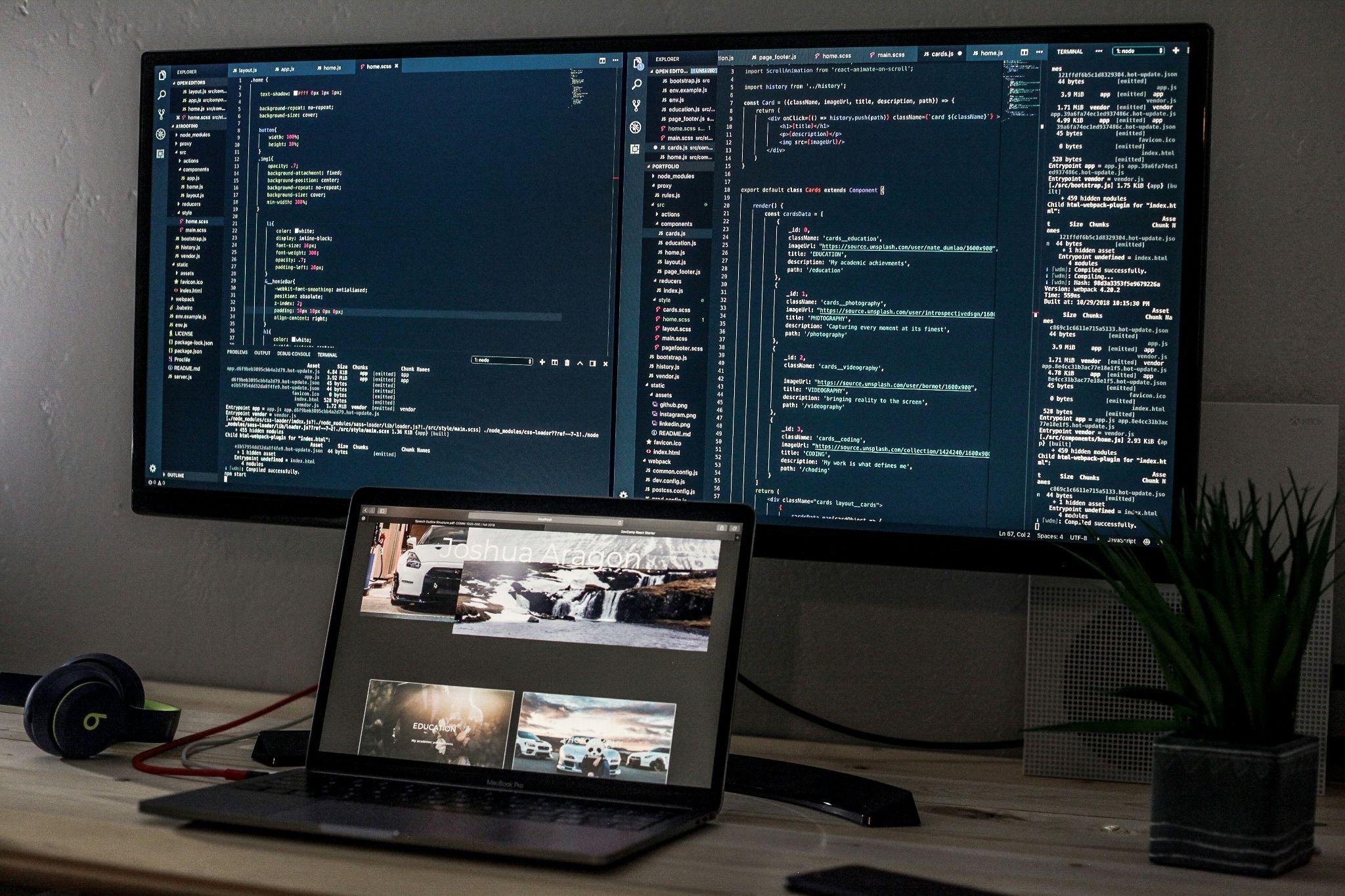
Źródło zdjęcia: Joshua Aragon z Unsplash.
Ustawienie i układ Twoich monitorów odegrają kluczową rolę w tym, jak użyteczne i funkcjonalne będą, a także wpłyną na wiele innych obszarów. Będziesz miał wiele opcji, z których każda oferuje swoje zalety i wady.
Niektóre z bardziej godnych uwagi to:
- Konfiguracja produktywności - Jest to świetne rozwiązanie dla pracowników zdalnych, studentów i pracowników biurowych. Charakteryzuje się monitorami ustawionymi obok siebie i ergonomicznym rozmieszczeniem klawiatury, aby ułatwić pracę.
- Konfiguracja do gier - Jak można się spodziewać, jest to najlepsze rozwiązanie dla graczy i streamerów. Sama konfiguracja obejmuje zakrzywione wyświetlacze, ramiona monitora i zazwyczaj również integrację z głośnikami.
- Konfiguracja dla profesjonalistów kreatywnych - Jest to świetna opcja dla redaktorów, projektantów i wszystkich innych osób z branży kreatywnej. Charakteryzuje się monitorami skalibrowanymi kolorystycznie, pionową integracją dodatkowego monitora i dodatkową głębokością biurka.
To daleko nie jedyne konfiguracje, które możesz wybrać z dwoma monitorami, ale są one jednymi z bardziej popularnych.
Zarządzanie kablami i ergonomia: Co należy wziąć pod uwagę
Niektóre z bardziej pomijanych aspektów nauki, jak ustawić dwa monitory na biurku komputerowym, to zarządzanie kablami i ogólna ergonomia. Jeśli chodzi o ergonomię, należy pamiętać o kilku szczegółach:
- Idealna wysokość monitora - Górna krawędź ekranu powinna znajdować się mniej więcej na wysokości oczu. Zmniejsza to napięcie szyi, ramion i zmęczenie.
- Prawidłowa odległość oglądania - Zazwyczaj powinieneś siedzieć z twarzą w odległości od 508 mm do 762 mm od monitora. Większe wyświetlacze mogą wymagać większej odległości.
Następnie jest zarządzanie kablami. Naturalnie, będziesz miał więcej kabli do uporządkowania i nie chciałbyś, aby tworzyły bałagan. Spróbuj użyć:
- Oplotów kablowych
- Prowadnic pod biurkiem
- Klipsów samoprzylepnych
- Akcesoriów bezprzewodowych
Pomagają one utrzymać biurko w czystości i porządku podczas pracy, a także uniknąć potencjalnych zagrożeń potknięcia.
Konfiguracja z dwoma monitorami: Porównanie opcji
Typ konfiguracji | Najlepsze dla | Wymagany rozmiar biurka | Zalecany rozmiar monitora | Kluczowa zaleta |
Obok siebie | Praca biurowa | Średni | 24 do 27 cali | Łatwa wielozadaniowość |
Pionowo i poziomo | Kodowanie | Średni | 24 do 32 cali | Lepsze przeglądanie dokumentów |
Zakrzywiona konfiguracja podwójna | Gry | Duży | 27 do 34 cali | Wciągające doświadczenie |
Ultraszeroki i dodatkowy | Praca kreatywna | Duży | 34+ cali | Zaawansowany przepływ pracy |
Podwójne ramiona monitora | Minimalistyczne konfiguracje | Małe do średnich | Dowolny | Oszczędza miejsce na biurku. |
Gdy już wiesz, jak ustawić dwa monitory na biurku komputerowym, powinno to być proste. Ale to nie znaczy, że należy to robić bez zastanowienia. Warto pamiętać o kilku wskazówkach podczas ustawiania wszystkiego.
Pomagają one upewnić się, że masz najlepsze miejsce pracy od samego początku, a niektóre z bardziej godnych uwagi to:
- Wybierz pasujące monitory - Używanie dwóch różnych rozmiarów lub rozdzielczości monitorów może być wizualnie niezręczne.
- Zainwestuj w ramiona monitora wcześnie - Ramiona monitora mogą poprawić estetykę i ergonomię, jednocześnie uwalniając dużo miejsca na biurku.
- Nie ignoruj oświetlenia - Dobre oświetlenie często ma takie samo znaczenie jak same monitory. Uzyskaj odpowiednie oświetlenie, aby uniknąć odblasków i zmęczenia oczu.
- Zostaw miejsce na ulepszenia - Nigdy nie wiesz, kiedy będziesz chciał ulepszyć swoje monitory i inne niezbędne elementy. Zostaw na to miejsce.
To powinno pomóc upewnić się, że praca przy biurku jest tak łatwa, jak to tylko możliwe, po ustawieniu dwóch monitorów.
Ostatnie przemyślenia
Zrozumienie, jak ustawić dwa monitory na biurku komputerowym, nie musi być trudne ani zajmować dużo czasu. Przynajmniej tak mi się wydawało. Włożenie w to wysiłku pozwala stworzyć wydajne i zorganizowane miejsce pracy, w którym z łatwością wykonasz wszelkie czynności związane z pracą – a nawet grami wideo.
Jeśli planujesz ulepszyć swoje miejsce pracy, zapoznaj się ze stylowymi biurkami i meblami biurowymi z Homary, aby znaleźć idealne biurko i inne meble biurowe. Sprawdź nasze kolekcje już dziś, aby stworzyć nowoczesne biuro, z którego będziesz dumny.
Często zadawane pytania
Ile miejsca na biurku potrzebuję na dwa monitory?
Większość konfiguracji działa komfortowo na biurkach o szerokości co najmniej 1397 mm. Jednak większe monitory mogą wymagać szerszych i głębszych biurek, jeśli chcesz pracować komfortowo. Jest to szczególnie prawdziwe, gdy masz jakiekolwiek akcesoria biurkowe i komputerowe.
Czy laptop może obsługiwać dwa monitory?
Tak, większość laptopów obsługuje dwa monitory za pośrednictwem HDMI, USB-C, Thunderbolt i stacji dokujących. Ustawienie dwóch monitorów z laptopem nie powinno stanowić problemu.
Jaki jest najlepszy rozmiar monitora dla dwóch monitorów?
Dla większości ludzi monitory o przekątnej 24 cale lub 27 cali oferują najlepszą równowagę między produktywnością a miejscem na biurku.
Czy zakrzywione monitory są dobre do konfiguracji z dwoma monitorami?
Tak, zwłaszcza do gier i wciągających przepływów pracy. Ale zazwyczaj potrzebują większych biurek i odpowiedniego umiejscowienia, aby były skuteczne.
Czy lepiej używać ramion monitora czy podstawek pod monitor?
Ramiona monitora są zazwyczaj lepsze, ponieważ poprawiają elastyczność, ergonomię i oszczędzają miejsce na biurku, co ułatwia ich użytkowanie.