

Credito immagine: Mert Ceyhan da Unsplash.
Una configurazione a doppio monitor in un ufficio, o anche in un ufficio domestico, offre più di qualche vantaggio. Rende il lavoro più facile e produttivo. Si può anche giocare meglio con essi. Ma, sarà necessario sapere come configurare correttamente due monitor su una scrivania del computer per vedere effettivamente questi vantaggi.
Questo non deve essere così complicato come molte persone pensano. Quando ho aggiornato il mio ufficio domestico a una configurazione a doppio monitor, è stato sorprendentemente semplice. Bastano pochi rapidi passaggi e non ci dovrebbe essere nulla di cui preoccuparsi.
Ma ci sono alcune cose da tenere a mente quando si fa questo.
Perché usare una configurazione a doppio monitor?
Quando si è abituati a usare un singolo monitor, si potrebbe ancora non essere sicuri del fascino che offre una configurazione a doppio monitor. Un secondo monitor offre maggiore flessibilità e riduce la necessità di passare costantemente tra schede e finestre.
I doppi monitor possono essere particolarmente utili per:
- Lavoro a distanza
- Progettazione grafica
- Montaggio video
- Gaming
- Codifica
- Trading finanziario
- Streaming
- Apprendimento online
Invece di ammassare tutto su un unico schermo, è possibile dedicare ogni monitor a compiti specifici. Si potrebbe avere uno schermo per il materiale di riferimento e l'altro per ciò che si sta creando, per esempio.
Cosa serve prima di configurare i doppi monitor
I vantaggi potrebbero essere più che sufficienti per convincervi a investire in una configurazione a doppio monitor. Mentre capire come configurare due monitor su una scrivania del computer fa parte di questo, dovrete prima sapere di cosa avete bisogno.
Naturalmente, due monitor compatibili e un desktop o un laptop saranno la cosa più ovvia. Ma non è tutto ciò di cui avete bisogno. Potreste anche dover procurarvi:
- Cavi HDMI, USB-C o DisplayPort
- Scrivania con spazio sufficiente
- Supporto per monitor o bracci per monitor
- Protezione da sovratensione o ciabatta
Controllate le porte del vostro computer prima di acquistare qualsiasi cosa. Questo vi permette di scoprire i tipi di connessione, che saranno essenziali quando collegherete tutto. Nessuno vuole finire per comprare monitor che non funzioneranno con il proprio computer e doverli sostituire senza averli usati.
Scegliere la scrivania giusta per due monitor
A proposito, avere la scrivania giusta è una parte spesso trascurata di questo processo. Le dimensioni della scrivania giocano un ruolo fondamentale nel determinare quanto sia comodo e facile da usare tutto, e se i vostri nuovi monitor ci staranno effettivamente.
Una scrivania angusta può rendere scomodo l'uso anche di monitor premium. Alcune delle dimensioni di scrivania più consigliate includono:
- Una larghezza minima di 1397 mm.
- Una larghezza ideale da 1600 mm a 1829 mm.
- Una profondità di almeno 610 mm a 762 mm.
Se si utilizzano monitor grandi da 32 pollici, una profondità extra diventa ancora più importante. Questo assicura che la scrivania non sia scomoda da usare, garantendo al contempo spazio sufficiente per lavorare in modo efficiente e utilizzare qualsiasi dispositivo collegato che si possa avere.
Come configurare due monitor su una scrivania del computer: Guida passo-passo
Credito immagine: Fotis Fotopoulos da Unsplash.
Una volta che avete quelli giusti, dovrete sapere come configurare due monitor su una scrivania del computer. Questo non deve richiedere troppo tempo o essere troppo difficile. Bastano pochi passaggi specifici per assicurarsi che tutto sia configurato perfettamente.
Posizionare correttamente la scrivania
Il posizionamento della scrivania sarà una priorità qui, anche se spesso è facile trascurarlo. Assicuratevi che la vostra scrivania sia nel posto giusto. Idealmente, sarà abbastanza vicina alle prese di corrente per le vostre esigenze, posizionata lontano da riflessi diretti e con spazio sufficiente per un'adeguata circolazione dell'aria per i vostri monitor.
L'illuminazione naturale aiuta a ridurre l'affaticamento degli occhi, ma la luce solare diretta sui vostri monitor creerà riflessi. Evitatelo il più possibile. Fortunatamente, dovrebbe essere solo una questione di riposizionare la scrivania o il monitor, e dovrebbe essere relativamente facile.
Disporre i monitor
Ora dovrete disporre i vostri monitor, il che non richiede troppo sforzo. Ma avrete diverse opzioni per questo. Alcune di queste spiccano più di altre, come:
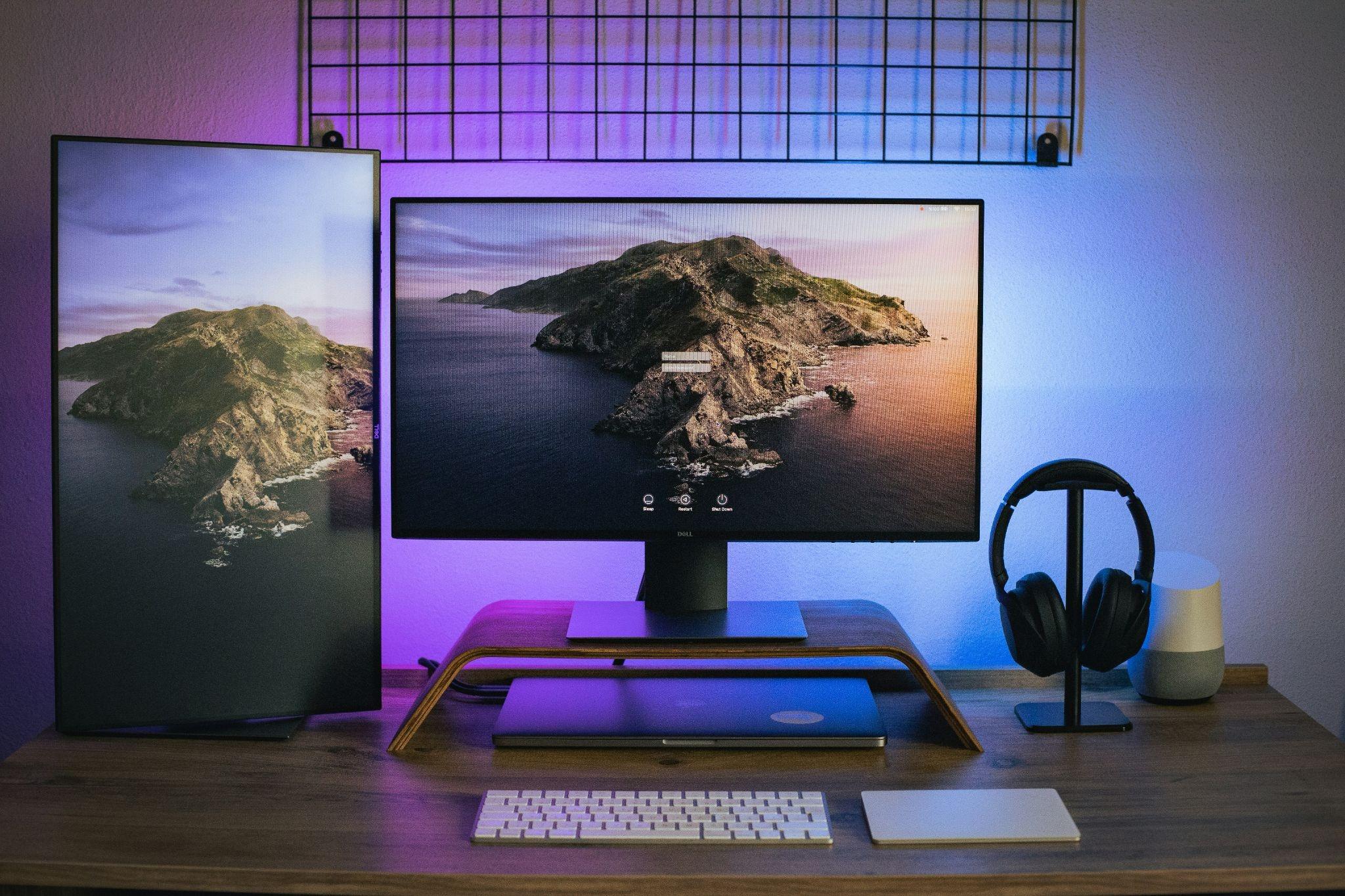
- Disposizione affiancata - Questa è l'opzione più comune, in quanto è la più rapida e facile da configurare. Posizionate entrambi i monitor all'altezza degli occhi per questo.
- Disposizione con monitor principale centrato - Posizionate il monitor principale direttamente di fronte a voi con il monitor secondario leggermente angolato.
- Disposizione verticale del monitor - Un monitor rimane orizzontale mentre l'altro è posizionato verticalmente.
Tutti questi offrono i loro pro e contro, ognuno dei quali è ottimo per esigenze e situazioni specifiche. Considerate l'uso quotidiano dei monitor e scegliete quello che vi aiuta meglio. Non dimenticate che potete sempre riorganizzarli quando ne avete bisogno, specialmente se il vostro flusso di lavoro o le vostre esigenze cambiano.
Montare i monitor
Ora dovrete montare i monitor. Avete due opzioni principali per questo, supporti per monitor e bracci per monitor, entrambi con pro e contro. Mentre i bracci per monitor di solito sono un acquisto separato, liberano molto spazio sulla scrivania e migliorano la flessibilità complessiva con il posizionamento e il flusso di lavoro.
Se prevedete di utilizzare altri accessori per computer, come gli altoparlanti, questo potrebbe rivelarsi vitale. Potreste non avere lo spazio se optaste per un supporto per monitor più tradizionale. Se il budget è un problema, tuttavia, il supporto può comunque essere un'opzione efficace.
Collegare i monitor
Ora è il momento di collegare i monitor. Di solito, è possibile farlo con HDMI, DisplayPort o USB-C, a seconda dei monitor che avete acquistato. Una volta collegati, la configurazione non richiede molto più tempo.
Ma dovrete comunque fare qualche altro passo qui. Se usate Windows, dovrete:
- Aprire le impostazioni di visualizzazione
- Selezionare Estendi questi schermi
- Disporre virtualmente i monitor
Su MacOS, l'aspetto è leggermente diverso, ma non è troppo difficile. Dovrete solo:
- Aprire le impostazioni di sistema
- Selezionare Schermi
- Disporre virtualmente i monitor
Sia che utilizziate Windows o MacOS, questo dovrebbe richiedervi solo pochi minuti e non dovrebbero esserci intoppi importanti.
Regolare le impostazioni di visualizzazione
Ora passiamo alla messa a punto di alcune cose in modo che i vostri monitor appaiano e funzionino nel modo più perfetto possibile. Ci sono alcune aree notevoli su cui concentrarsi, con la risoluzione, la frequenza di aggiornamento, la luminosità e la scalatura che sono alcune delle più importanti qui.
Ognuno ha le proprie preferenze in merito, quindi vale la pena sperimentare finché non si trovano le impostazioni perfette per sé. Ed è meglio abbinare le impostazioni su entrambi i monitor in modo da ottenere le stesse immagini su di essi. Se lavorate regolarmente con le immagini, questo è uno dei passaggi più importanti su cui concentrarsi.
Organizzare la configurazione della scrivania
Fatto ciò, i vostri doppi monitor dovrebbero essere operativi e perfettamente sintonizzati. Ma questo non significa che abbiate completamente finito. Organizzare la vostra scrivania una volta configurati i doppi monitor non dovrebbe essere trascurato.
Fortunatamente, questo non deve essere troppo difficile. L'utilizzo degli elementi essenziali giusti potrebbe essere più che sufficiente per aiutare in questo, con alcuni dei più notevoli che sono:
- Passacavi
- Fascette in velcro
- Organizzatori sotto la scrivania
- Periferiche wireless
Ognuno di questi offre i suoi pro e contro, e non c'è una scelta sbagliata con nessuno di essi. Scegliete quelli che vi aiutano a organizzare meglio la vostra scrivania. Renderà l'utilizzo, e i vostri monitor, molto più facile e meno complicato.
Le migliori configurazioni a doppio monitor: le migliori scelte in base alle tue esigenze
Credito immagine: Joshua Aragon da Unsplash.
La configurazione e il layout dei vostri monitor giocheranno un ruolo vitale nella loro utilità e funzionalità, oltre a influenzare più di qualche altra area. Avrete molte opzioni per questo, ognuna con i suoi pro e contro.
Alcuni dei più notevoli sono:
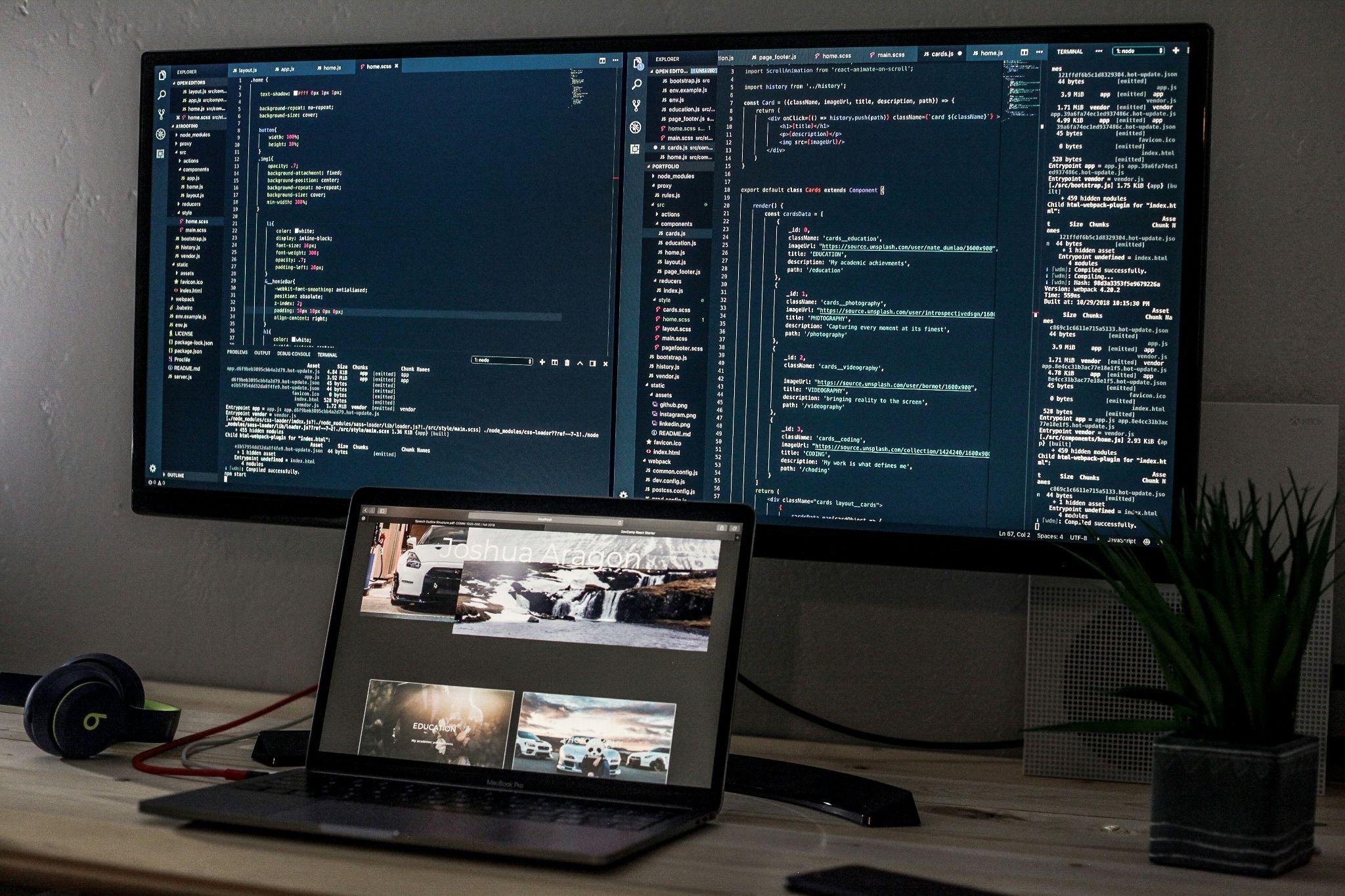
- Configurazione per la produttività - Questa è ottima per i lavoratori a distanza, gli studenti e gli impiegati. Presenta monitor affiancati e un posizionamento ergonomico della tastiera per facilitare il lavoro.
- Configurazione per il gaming - Come ci si aspetterebbe, questa è la migliore per i giocatori e gli streamer. La configurazione stessa presenta display curvi, bracci per monitor e di solito include anche integrazioni per altoparlanti.
- Configurazione per professionisti creativi - Questa è un'ottima opzione per editor, designer e chiunque altro in un campo creativo. Monitor calibrati a colori, integrazione secondaria verticale e profondità extra della scrivania definiscono questa configurazione.
Queste sono ben lungi dall'essere le uniche configurazioni che si possono scegliere con i doppi monitor, ma tendono ad essere alcune delle più popolari.
Gestione dei cavi ed ergonomia: cosa tenere a mente
Alcuni degli aspetti più trascurati dell'apprendimento di come configurare due monitor su una scrivania del computer sono la gestione dei cavi e l'ergonomia generale. Per quanto riguarda l'ergonomia, tenete a mente alcuni dettagli:
- Altezza ideale del monitor - La parte superiore dello schermo dovrebbe trovarsi all'incirca all'altezza degli occhi. Questo riduce l'affaticamento del collo, la tensione delle spalle e la fatica.
- Distanza di visione corretta - Dovreste di solito sedervi con il viso tra 508 mm e 762 mm dal monitor. I display più grandi potrebbero richiedere una distanza maggiore.
Poi c'è la gestione dei cavi. Naturalmente, avrete più cavi da sistemare, e non vorreste che facessero un po' di disordine. Provate a usare:
- Guaine per cavi
- Passacavi sotto la scrivania
- Clip adesive
- Accessori wireless
Questi aiutano a mantenere la scrivania pulita e organizzata ogni volta che lavorate, oltre a evitare potenziali rischi di inciampo.
Configurazione a doppio monitor: confronto delle opzioni
Tipo di configurazione | Ideale per | Dimensioni della scrivania necessarie | Dimensioni monitor consigliate | Vantaggio chiave |
Affiancata | Lavoro d'ufficio | Media | da 24 a 27 pollici | Multitasking facile |
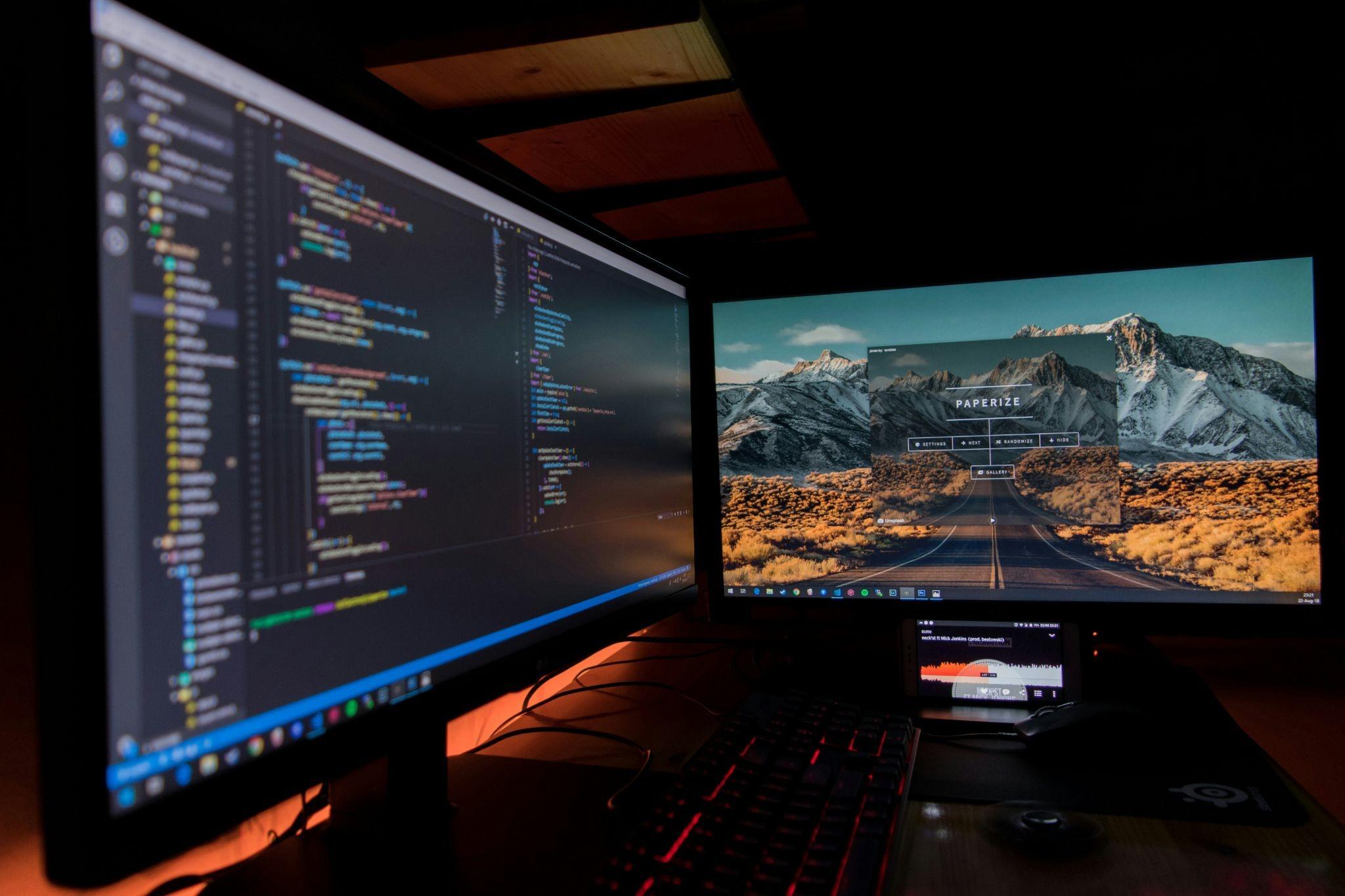
Verticale e orizzontale | Codifica | Media | da 24 a 32 pollici | Migliore visualizzazione dei documenti |
Configurazione doppia curva | Gaming | Grande | da 27 a 34 pollici | Esperienza immersiva |
Ultrawide e secondario | Lavoro creativo | Grande | 34+ pollici | Flusso di lavoro avanzato |
Bracci per doppio monitor | Configurazioni minimaliste | Piccola o media | Qualsiasi | Risparmia spazio sulla scrivania. |
Una volta che saprete come configurare due monitor su una scrivania del computer, sarà un gioco da ragazzi. Ma questo non significa farlo senza pensarci troppo. Vale la pena tenere a mente alcuni suggerimenti quando si configura tutto.
Aiutano a garantire di avere il miglior spazio di lavoro fin dall'inizio, con alcuni dei più notevoli che sono:
- Scegliere monitor abbinati - L'utilizzo di due monitor di dimensioni o risoluzioni diverse può risultare visivamente scomodo.
- Investire presto in bracci per monitor - I bracci per monitor possono migliorare l'estetica e l'ergonomia, liberando molto spazio sulla scrivania.
- Non ignorare l'illuminazione - Una buona illuminazione può spesso essere importante quanto i monitor stessi. Ottenere la giusta illuminazione per evitare abbagliamenti e affaticamento degli occhi.
- Lasciare spazio per gli aggiornamenti - Non si sa mai quando si vorrà aggiornare i monitor e altri elementi essenziali. Lasciare lo spazio per farlo.
Questi dovrebbero aiutare a rendere il più semplice possibile lavorare dalla vostra scrivania una volta che avete configurato i vostri doppi monitor.
Considerazioni finali
Capire come configurare due monitor su una scrivania del computer non deve essere difficile o richiedere molto tempo. Almeno, questo è quello che ho scoperto. Impegnarsi in questo permette di creare uno spazio di lavoro efficiente e organizzato dove è possibile svolgere facilmente qualsiasi attività lavorativa o persino legata ai videogiochi.
Se state pensando di aggiornare il vostro spazio di lavoro, esplorare scrivanie eleganti e mobili per ufficio da Homary vi aiuta a trovare la scrivania perfetta e altri mobili per ufficio. Date un'occhiata alle nostre collezioni oggi stesso per creare un ufficio moderno di cui essere orgogliosi.
Domande frequenti
Di quanto spazio sulla scrivania ho bisogno per due monitor?
La maggior parte delle configurazioni funziona comodamente su scrivanie larghe almeno 1397 mm. Tuttavia, i monitor più grandi potrebbero richiedere scrivanie più larghe e profonde se si desidera lavorare comodamente. Questo è particolarmente vero quando si hanno accessori per la scrivania e il computer.
Un laptop può gestire due monitor?
Sì, la maggior parte dei laptop supporta due monitor tramite HDMI, USB-C, Thunderbolt e docking station. La configurazione di due monitor con un laptop non dovrebbe essere un problema.
Qual è la dimensione migliore del monitor per due monitor?
Per la maggior parte delle persone, i monitor da 24 pollici o 27 pollici offrono il miglior equilibrio tra produttività e spazio sulla scrivania.
I monitor curvi sono buoni per le configurazioni doppie?
Sì, soprattutto per il gaming e i flussi di lavoro immersivi. Tuttavia, di solito richiedono scrivanie più grandi e un posizionamento corretto per essere efficaci.
È meglio usare bracci per monitor o supporti per monitor?
I bracci per monitor sono generalmente migliori perché migliorano la flessibilità, l'ergonomia e lo spazio sulla scrivania, rendendoli più facili da usare.